ステージ送出ウィンドウ
ステージ送出 ウィンドウでは、画面を追加し、画面ごとにどこへ出すか、どのレイヤーを映すかを決めます。スイッチャー用のフィル&キーもここで作ります。アプリの中にかぶさるシートではなく、LayerCue の横に別に立つウィンドウなので、開いたまま本番を進められます。
画面とは何か、一つのステージをどう分け合うかは マルチ送出、ステージ枠と電源スイッチ、画面の選び方は 画面と送出 にあります。
| どこで | 何を押すか |
|---|---|
| 二つ目のプレビュー枠の下、右側 | ステージ送出設定(↗ の付いたボタン)。画面が二つ以上あるときに出ています。ウィンドウが開いている間、ボタンは塗られたままで、もう一度押すとウィンドウが閉じます(ツールチップは ウィンドウで開く と ウィンドウを閉じる) |
| ステージ枠のいちばん下の操作列 | 小さなスライダーのボタン(ツールチップは ステージ送出設定)。画面が一つだけなら二つ目の枠がないので、代わりにここ、スピーカーの前にあります |
| 画面のタブから開くパネル | いちばん下の ステージ送出設定 — 画面を選ぶ を参照 |
| ステータスバーの送出一覧 | 一覧のいちばん下の ステージ送出設定 — マルチ送出 を参照 |
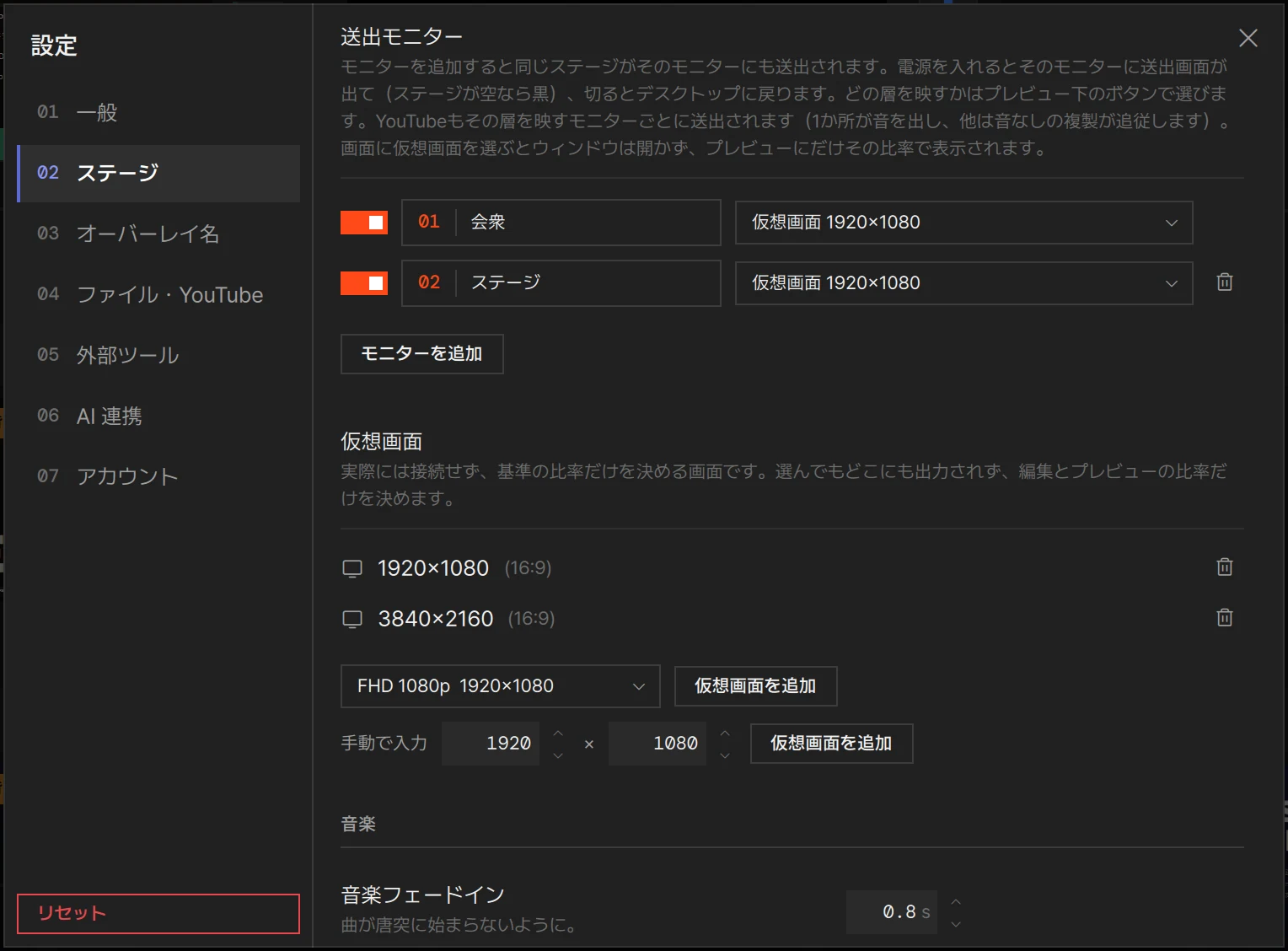
| 設定 › ステージ | 送出モニター の行の ステージ送出設定を開く |
ウィンドウは最初、LayerCue のウィンドウがあるモニターで、LayerCue のウィンドウの横に上をそろえて開きます。両側に場所がなければ、画面の端にアプリと重ねて開きます — LayerCue のウィンドウが押しのけられることはありません。好きな場所へドラッグしてください。別のモニターへ移しても、サイズを変えてもかまいません。置いた位置と大きさは覚えています — 同じモニターがつながっていれば、次もその位置に開きます(モニターの組み合わせごとに別々)。そのモニターがないときや、いま送出中のモニターの上になるときは、LayerCue のウィンドウの横に開きます。覚えた位置を捨てて LayerCue のウィンドウの横に戻すには、開くボタンを Option / Alt を押したままクリックします(Mac では ウインドウ › ウインドウの位置をリセット でも)。✕ をクリックするか、Mac では ⌘W で閉じます。ウィンドウを開いても閉じても、送出は何も変わりません。
タイトルの行
Section titled “タイトルの行”いちばん上に ステージ送出 と ⓘ(短い説明)、そして ON AIR 1/2 — 全体のうち、いま出ている数です。一つでも送出中ならオレンジになります。右側には、行を追加するボタンが二つあります。
| ボタン | 追加されるもの |
|---|---|
| + 画面を追加 | 画面を一つ — モニターやプロジェクター、またはステージを送るほかの行き先。ほかの画面が使っていない、つながっている外部の画面で始まり、なければ空いている Blackmagic のデバイス(Mac)、それもなければ 画面を選んでください の状態で始まります。電源は入っていて、すべてのレイヤーを映すので、その画面がつながっていればすぐに送出が出ます。その行が開き、まず 送り先 を選べます |
| + フィル&キーを追加 | スイッチャーに入れるフィルとキーを一つの行で — フィル&キー・Blackmagic SDI を参照 |
配置 の下に小さな図があります。画面ごとにタイルが一つ — フィル&キーは一組でタイル一つ — と、このコンピューターを表す LayerCue のマークがあります。自分のための図です: 会場の配置どおりに置いておけば、何がどこにあるかがひと目で分かります。送出には何の影響もありません。
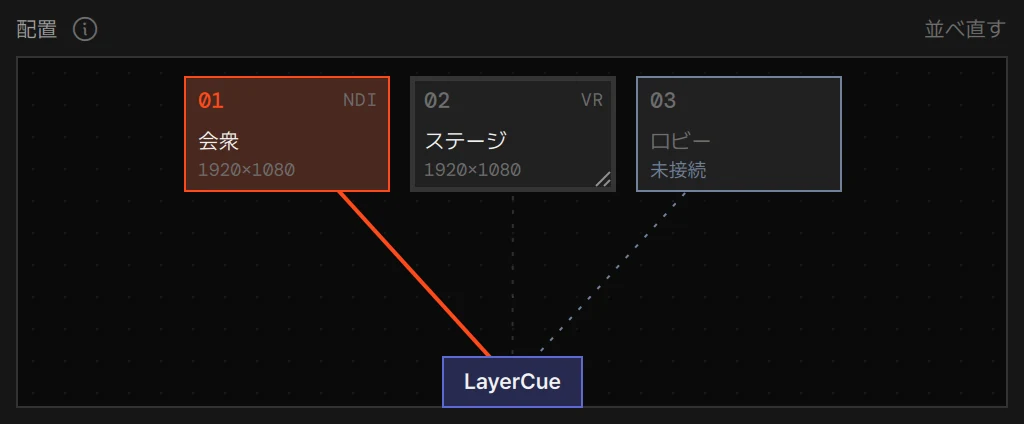
- タイルをドラッグ して、好きな位置に置きます。ドラッグ中は、ほかのタイルの端や中央にそろって吸い付いたり、隣のタイルに同じすき間で並んだり、LayerCue のマークの中央にそろったりします。何にそろったかは、細いガイドの線が示します。
- LayerCue をドラッグ すると、タイルはそれぞれの位置を保ったまま一緒に付いてきます。
- タイルのサイズ は、右下の角のハンドルで変えます。ハンドルは、タイルにポインターを重ねたときか、タイルを選んでいるときに出ます(ツールチップは ドラッグでサイズ変更・ダブルクリックで標準サイズ)。タイルは形を保ち、ほかのタイルの高さに近づくと同じサイズに吸い付きます。ハンドルをダブルクリックすると標準のサイズに戻ります。
- 図の右上の 並べ直す は、動かしたタイルを LayerCue の前にもう一度順に並べます。サイズはそのままです。
- タイルをクリック すると、下の一覧でその画面の行が開きます。タイルにポインターを重ねるとその行が、行に重ねるとそのタイルが明るくなります。
何も動かしていないうちは、タイルは LayerCue の前に一列に並びます。LayerCue のマークは下の中央から始まります。タイルはそれぞれその画面の形で、高さはそろっています — 縦長の画面だけ少し高くなります。
| タイルに見えるもの | 意味 |
|---|---|
| 左上の番号 | 01、02 …。出力を二つ使うフィル&キーは 02·03 のように両方が出ます |
| 右上の文字 | 出ていく方法: SDI Blackmagic のデバイス、NDI NDI®、SY Syphon、VR 仮想画面、F&K フィル&キー。モニターには何も付きません |
| 下の名前と解像度 | 解像度はピクセルで — 送り先がなければ、その位置に 未接続(下 を参照)。とても小さくしたタイルには番号だけが出ます |
LayerCue のマークから、タイルごとに線が引かれます。
| 線 | 意味 |
|---|---|
| オレンジの実線、タイルの枠もオレンジ | 送出中 |
| 破線 | 電源は入っているが、いまは出ていない — 仮想画面など |
| ごく薄い点線、タイルの文字も薄い | 電源オフ |
| 青灰色の点線、青灰色の枠 | 送り先がない — オン・オフにかかわらず |
選んだタイルは色はそのままで、枠だけが太くなります。
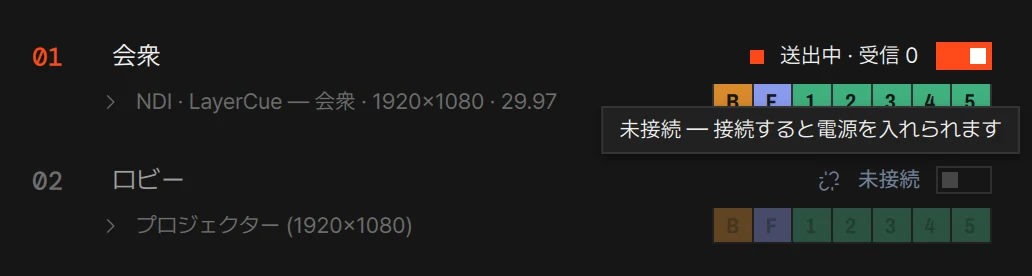
配置図の下に、画面ごと、フィル&キーごとに行が一つずつあります。閉じた行は二段です。
- 番号、名前、状態、電源スイッチ。
- 送り先と、表示する層の帯。 送り先は画面の名前と解像度(Blackmagic のデバイスなら SDI フォーマットも)、または NDI®・Syphon で送るときの名前・解像度・フレームレートです。七つのセル B F 1 2 3 4 5 は、上の帯でその画面の枠の下にあるものと同じです — 表示する層 を参照。NDI®・Blackmagic の行で 音声 をオンにしておくと、終わりに 音声 70% のように付きます。
| 状態 | 意味 |
|---|---|
| 送出中、オレンジの点 | いま出ています。NDI® の行には、つながっている受信先の数が加わります — 送出中 · 受信 2 のように |
| オフ、薄い点 | 電源が切れています |
| プレビューのみ | 仮想画面: 上の帯のその枠にだけ映ります |
| 未接続、青灰色 | 選んだ画面がつながっていません — 下 を参照 |
| 画面を選んでください、青灰色 | 送り先がまだ選ばれていません |
名前を変えるには、行にポインターを重ね、名前の後ろに出る ✎ を押します(ツールチップは 名前変更)。24 文字まで入力し、Enter で確定、Esc で取り消します — ほかの場所をクリックしても確定します。空のままなら 画面 2、画面 3 のように呼ばれます。
行の二段のほかの場所をクリックすると開きます。 開くのは一度に一行だけで、別の行を開くと前の行は閉じます。開いた行には次のものがあります。
| 送り先 | この画面を出す先。タブのパネルの 画面 と同じ一覧です(画面を選ぶ を参照): つながっている画面と Blackmagic のデバイス、ネットワーク・アプリへ(NDI®・Syphon)、つながっていない画面、仮想画面。Blackmagic のデバイスと Syphon は Mac だけで、NDI® は Mac でも Windows でも使えます |
| その後ろの ⓘ | 選んだ先についての案内 — 仮想画面、NDI®、Syphon を選んだときだけ出ます |
| ゴミ箱のボタン | 画面を削除します(画面 2 から。ツールチップは 削除)。その画面が送出中の間は薄くなっています: 送出中 — 先に電源を切ってください。画面を削除すると、その後ろの画面の番号が一つずつ繰り上がります |
| 機器のオプション | 選んだ先に必要なものだけ: Blackmagic のデバイスなら SDI フォーマット、NDI® と Syphon なら 名前・解像度・フレームレート(NDI® のみ)・アルファ。フィル&キー・Blackmagic SDI と NDI®・Syphon をご覧ください |
| 音声 | NDI® と Blackmagic のデバイスの行だけ: オフ・オン と音量 — ステージの音をその出力に一緒に乗せます。音とメーター を参照 |
フィル&キーの行も同じしくみで、名前の後ろに F&K が付きます。出力を二つ使うときは番号が二つの一行になり、開くとフィル・キーとキーイングの設定が入っています。フィル&キー・Blackmagic SDI をご覧ください。
送り先のない行
Section titled “送り先のない行”選んだ先がつながっていないとき — 仮想画面はこれに入りません — や、まだ何も選んでいないときは、電源が入っていても切れていても、その行はいつもそれを示します: 点の代わりに切れた輪のアイコンと、青灰色の 未接続 か 画面を選んでください。そのときに使えるのは 送り先 とゴミ箱のボタンだけです。
- 電源スイッチがロックされます — 薄くなり、押しても変わりません。理由はツールチップに出ます: 未接続 — 接続すると電源を入れられます または 先に出力先を選んでください。
- オンのまま外れた画面は、スイッチがオンの位置のまま残ります。 ツールチップは オンのまま切断されました — 再接続するとそのまま出力します です。つなぎ直すと、送出がひとりでに戻ります。
- 表示する層の帯と機器のオプションは薄くなり、変えられません。
- 配置図 では、そのタイルの枠と線が青灰色になり、解像度の位置に 未接続 と出ます。
仮想画面はこのウィンドウでは作りません。設定 › ステージ の 仮想画面 にあり、はじめから 1920×1080 と 3840×2160 の二つがあります。ここでは 送り先 で選ぶだけです — 仮想画面 をご覧ください。
知っておくこと
Section titled “知っておくこと”- ここで決めたものは、すべてこのコンピューターだけに残ります — 画面、名前、電源、表示する層、配置。キューシートやプレゼンテーションには保存されず、アカウントと一緒に移ることもありません。
- ウィンドウはマウスホイール、トラックパッド、スクロールバーでスクロールします。 ウィンドウの中でドラッグしても、タイルが動くだけでスクロールはしません。
- 変えるとすぐに効きます。 本番中でもそうです。保存や適用の操作はありません。
NDI® is a registered trademark of Vizrt NDI AB.