ファイルの保存場所
LayerCue で作ったものはすべて、このコンピューター上の一つのフォルダ に、普通のファイルとして保存されています: プレゼンテーション、キューシート、音楽の一覧、そして LayerCue が持つ動画・画像・音楽のコピー。作業をバックアップするには、そのフォルダをコピーします。
LayerCue フォルダ
Section titled “LayerCue フォルダ”| 場所 | |
|---|---|
| Mac | ~/Documents/LayerCue — 「書類」フォルダの中の LayerCue フォルダ |
| Windows | C:\Users\<ユーザー名>\LayerCue — ユーザーフォルダの中の LayerCue フォルダ |
Windows では、あえて「ドキュメント」には置いていません。 Windows はよく「ドキュメント」を OneDrive に置きます。OneDrive は大きな動画をアップロードし、古いファイルは開くまで PC に仮のものだけを残すことがあり、同期中のファイルをロックすることもあります。再生した瞬間にダウンロードが始まる動画 — あるいはインターネットがないと開かない動画 — は、当日いちばん避けたいものです。
開きかた:
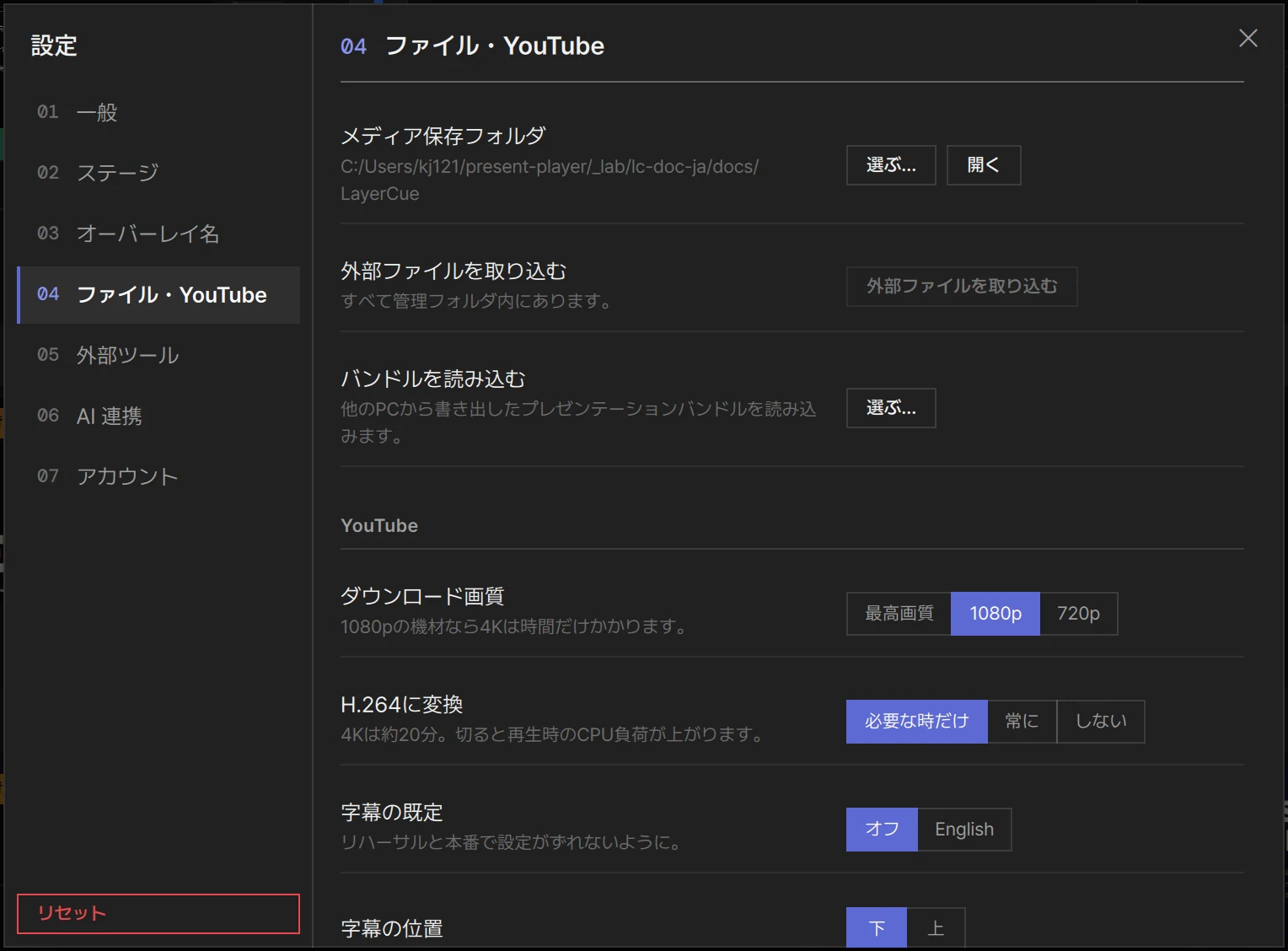
- 設定 › ファイル・YouTube › メディア保存フォルダ › 開く で、Finder / エクスプローラーで開きます — 別のメディア保存フォルダを選んでいない場合です。
- スライドを右クリック → Finderで表示 / エクスプローラーで表示 で、そのスライドのファイルが入ったフォルダが、ファイルを選んだ状態で開きます。自分のファイルを持たないスライド — 何も敷いていないテキストスライドや、ストリーミングの YouTube のスライドなど — には、この項目はありません。
- Windows では、エクスプローラーのアドレスバーに
%USERPROFILE%\LayerCueと入力しても開けます。
| 入っているもの | |
|---|---|
Library |
ライブラリごとに、その名前のフォルダが一つ。中にはプレゼンテーションごとに、その名前の .pplist ファイルが一つ |
CueSheets |
キューシートごとに .ppcue ファイルが一つ。どのプレゼンテーションがどの順に来るかの一覧で、プレゼンテーションそのものは Library にあります |
Videos · Images · Music |
LayerCue が持つメディアのコピー — 下 を参照 |
music.json |
音楽の一覧: フォルダ、曲、各曲の設定 |
index.json |
サイドバーのライブラリとプレゼンテーションの順番と、LayerCue をすばやく開くための概要 |
Backups |
各プレゼンテーションと音楽の一覧の、一つ前の版 — バックアップ を参照 |
thumbs |
特定のスライドのために、LayerCue がプレビューから取ったカードの画像。たとえば サムネイルに で作ったもの |
中には、入れるものができてはじめて現れるものもあります。
LayerCue でライブラリの名前を変えると、Library の中のフォルダの名前も一緒に変わります。プレゼンテーションの名前を変えると、その .pplist ファイルの名前も変わります。
LayerCue は、変更のたびにすぐ自分で保存します。手で保存するものはありません。
メディアファイル
Section titled “メディアファイル”LayerCue は、それぞれのファイルの自分のコピーで動きます。 動画・画像・音楽を追加すると、ファイルをメディア保存フォルダにコピーし、そのコピーを再生します。追加したときの元のファイルには触れないので、それを移動したり削除したりしても、スライドは壊れません。
| フォルダ | 入るもの |
|---|---|
Videos |
追加した動画と、ダウンロードした YouTube の動画(yt- と動画の ID の名前) |
Images |
追加した画像、クリップボードから貼り付けた画像(paste-….png)、PowerPoint と PDF の取り込みの画像、AI アプリ が取り込んだ画像 |
Music |
音楽 の一覧の曲と、音楽のスライド |
- コピーは元の名前を保ちます。その名前がすでに使われているときは、LayerCue が尋ねるか、番号を付けます — スライド を参照。
- はじめは、メディア保存フォルダは LayerCue フォルダ そのもの です。設定 › ファイル・YouTube › メディア保存フォルダ で別のフォルダを選べます。そうすると
Videos、Images、Music、音楽の一覧とそのバックアップはそこに置かれ、ほかはすべて LayerCue フォルダに残ります。 - メディア保存フォルダの 外 にあるファイル — まだコピー中のものや、古いメディア保存フォルダに残ったもの — は、その場所から再生されます。それが外付けディスクや USB メモリで、外れてしまうと、ステージで止まります。同じページの 外部ファイルを取り込む が、それらをコピーします。設定 をご覧ください。
Finder / エクスプローラーから変える
Section titled “Finder / エクスプローラーから変える”LayerCue は開いている間、Library の中のライブラリのフォルダを見張っています。
| すること | LayerCue がすること |
|---|---|
ライブラリのフォルダに .pplist をコピーする |
すぐにそのライブラリに現れます |
| すでに LayerCue にあるプレゼンテーションのファイルをコピーする | 二つ目のプレゼンテーションは現れません — コピーは同じプレゼンテーションなので、二重には追加されません |
.pplist を削除する |
プレゼンテーションも LayerCue から消えます |
.pplist の名前を変える |
プレゼンテーションは名前を保ち、LayerCue はファイルの名前をプレゼンテーションの名前に戻します |
Library の中に新しいフォルダを作る |
次に LayerCue を開いたとき、ライブラリになります |
CueSheets に .ppcue をコピーする |
次に LayerCue を開いたときに現れます。プレゼンテーションを並べたものなので、それらも Library にある必要があります |
プレゼンテーションの名前の変更・移動・削除は、LayerCue の中で行ってください。 そこでなら、削除したものはゴミ箱に入り、⌘Z / Ctrl+Z で戻せます。ライブラリとキューシート をご覧ください。
LayerCue が自分のものとして読めない .pplist — 壊れたものや、別のプログラムが書いたもの — には手を付けません。表示も、変更も、削除もしません。
バックアップ
Section titled “バックアップ”LayerCue はプレゼンテーションを保存するたびに、先に、置き換えられる版を Backups の中の同じライブラリ名のフォルダに入れます。音楽の一覧についても同じです。
一つ前に戻れるだけで、履歴ではありません。 LayerCue は変更のたびにすぐ保存するので、バックアップは最新の変更の直前の版です。ファイルが壊れたときのための安全網です。作業をさかのぼるには ⌘Z / Ctrl+Z を使います。
プレゼンテーションのファイルが壊れたら — プレゼンテーションが表示されなくなったら — バックアップを戻します:
- LayerCue を終了します。
Backupsのファイルを、Libraryの同じライブラリのフォルダにコピーして、壊れたものと置き換えます。- LayerCue を開きます。
バックアップを取る
Section titled “バックアップを取る”LayerCue を終了してから、LayerCue フォルダを丸ごと、外付けディスクなど安全な場所にコピーします。別のメディア保存フォルダを選んでいるなら、そちらもコピーします。
本番の前日がよい機会です: 先に 設定 › ファイル・YouTube を開き、外部ファイルを取り込む が点灯していたら押して、すべてのスライドのファイルが、コピーするフォルダに入っているようにします。
別のコンピューターへ移す
Section titled “別のコンピューターへ移す”この手順は、Mac どうし、または PC どうしの移行のためのものです。
- 古いコンピューターで 設定 › ファイル・YouTube を開きます。外部ファイルを取り込む が点灯していたら押し、コピー中 と出ているカードがなくなるまで待ちます。ページに すべて管理フォルダ内にあります。 と出たら準備完了です。
- LayerCue を終了し、LayerCue フォルダ — と、選んでいるなら別のメディア保存フォルダ — を外付けディスクにコピーします。
- 新しいコンピューターに LayerCue をインストール します。すでに開いていたら終了します。
- フォルダを同じ場所に置きます: Mac では
~/Documents/LayerCue、Windows ではC:\Users\<ユーザー名>\LayerCue。そこにすでに LayerCue フォルダがあれば置き換えます — 残したいものが入っているなら、先に別の場所へ移してください。 - LayerCue を開きます。ライブラリ、プレゼンテーション、キューシート、音楽の一覧がすべてそろっています。(別のメディア保存フォルダを選んでいた場合、音楽の一覧は手順 6 のあとに戻ります。)
- 別のメディア保存フォルダを選んでいたなら、設定 › ファイル・YouTube › メディア保存フォルダ › 選ぶ… でそのコピーを選び、LayerCue を終了して開き直します。
動画・画像・音楽は、パスが変わっても見つかります — たとえば新しいコンピューターでユーザー名が違っても。LayerCue は、それぞれをメディア保存フォルダの中のフォルダ(Videos、Images、Music)と名前で探します。
- ダウンロードした YouTube の動画は例外です。 パスが変わると、それらのスライドはまた YouTube から再生され、インターネットが必要になります。本番前に確かめてください。
- まだ ファイルなし と出ているカードは、ファイルがメディア保存フォルダの外にありました。カードの ファイルを再指定 を押すか、右クリック → ファイルを再指定 で、このコンピューター上のファイルを指定してください。スライド をご覧ください。
設定は LayerCue フォルダには入っていないので、一緒には移りません。設定をアカウントに保存 をオンにしていれば、新しいコンピューターでログインしたときにほとんどが引き継がれますが、メディア保存フォルダの場所、仮想画面、送出モニターのように、コンピューターごとに違うものは引き継がれません。モニターは 設定 › ステージ › 送出モニター で組み直してください。
ほかの場所に置かれるもの
Section titled “ほかの場所に置かれるもの”LayerCue が自分で作るカードの画像や、作り直せるいくつかのもの、それにログファイルは、LayerCue フォルダではなく、システムのアプリ用データの場所に置かれます。コピーやバックアップの必要はありません。
ライブラリとキューシートのしくみは ライブラリとキューシート に、設定 › ファイル・YouTube のすべては 設定 にあります。