デザインツール
スライドエディターは、文字のためだけのものではありません。スライドに図形・アイコン・画像・動画を置き、ボックスにグラデーション・枠線・影を付け、すべてを揃えられます。このページでは、そうしたツールを説明します。文字の入力と書式については、スライドエディター をご覧ください。
ここで扱うものは、ほとんどがリボンの上の 2 段の、四つのグループにあります — 1 段目に 挿入 と 装飾、2 段目に 変更 と ボックス です。
| グループ | 中身 |
|---|---|
| 挿入 | テキストボックス追加 · 図形を挿入 · アイコンを挿入 · 画像を追加 · 動画を追加 |
| 装飾 | 塗り · 枠線の色 · 太さ · 角丸 · ボックスの影 |
| 変更 | スライド全体に広げる · 背景にする · 画像と動画の合わせかたのボタン · 動画のトリミング・調整 · 追加した動画のリピートと音のボタン · アイコンを変更 · 形を変更 |
| ボックス | 不透明 · 回転 · 配置(位置・大きさ・順序) |
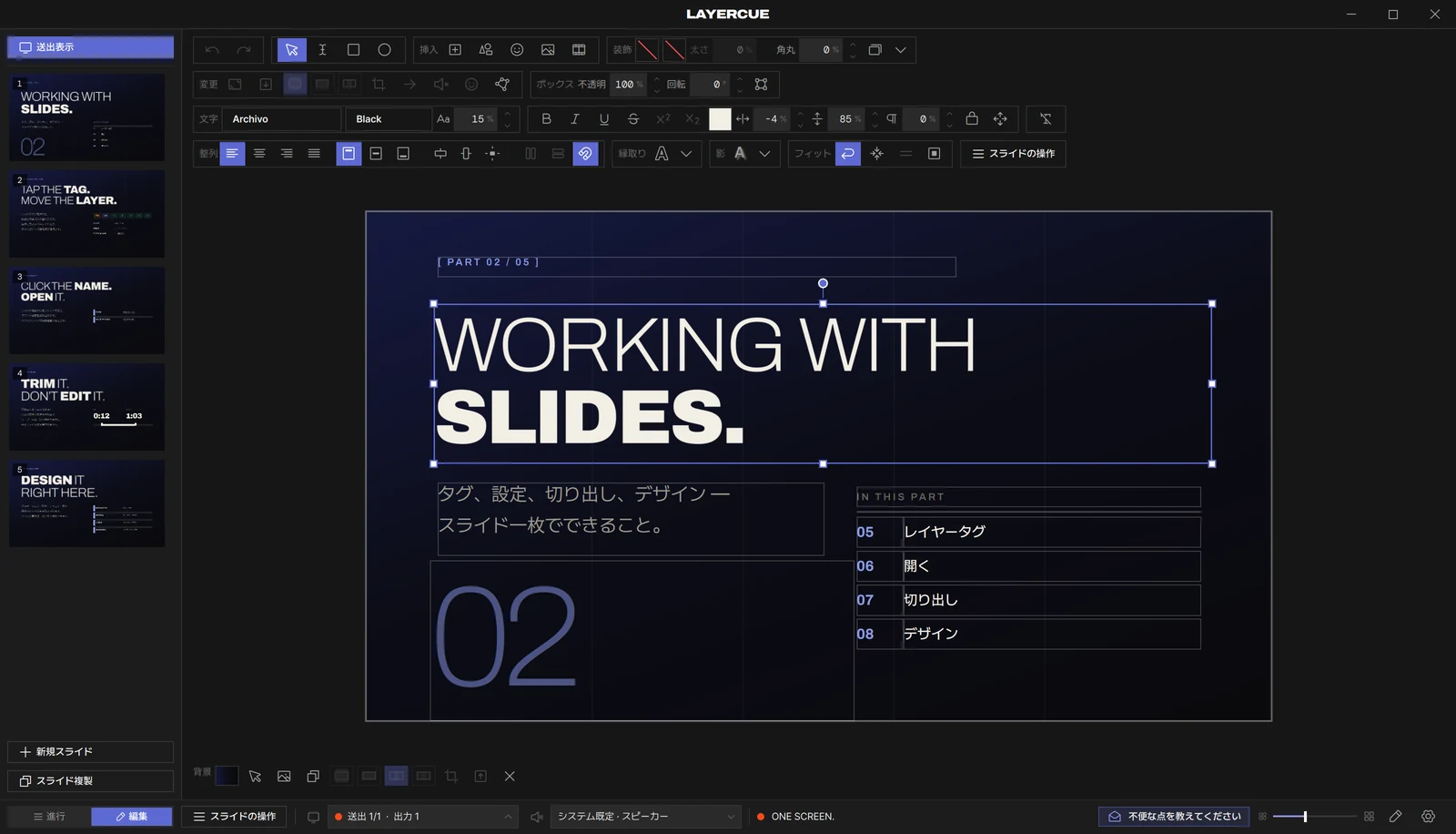
グループ名は、何を選んでも変わりません。選んだボックスに合わないボタンは薄く表示され、多くはその理由をツールチップで教えてくれます — たとえば 画像・動画ボックスを選ぶと使えます や、四角形かテキストボックスを選ぶと形を変えられます です。
スライドに置く
Section titled “スライドに置く”挿入 グループのボタンを押します。図形を挿入 と アイコンを挿入 は選択画面を、画像を追加 と 動画を追加 はファイルを選ぶダイアログを開きます。選んだものは、スライドの真ん中に、選択された状態で 置かれます。⌘Z / Ctrl+Z 1 回で、また取り除けます。ちょうど同じ位置から始まるボックスがすでにあれば、新しいボックスは見えるように、少し右下にずれます。
最初から別の場所に置きたいときは、かわりにキャンバスの空いたところを右クリックします。
貼り付け · テキストボックス追加 · 図形を挿入… · アイコンを挿入… · 画像を追加… · 動画を追加…
このメニューから追加したものは、右クリックした位置 に置かれます。
何も追加できないときは、挿入 のボタンが薄くなり、ツールチップに理由が出ます。先にスライドを選んでください、または ストリーミング に設定した YouTube のスライドでは 全画面のYouTubeストリーミングには文字を載せられません です。キャンバスの下の背景の行の 動画ボックスにする で YouTube をボックスに入れるか — 動画をダウンロードして ダウンロード済 に切り替えれば — 追加できます。
図形を挿入 には、14 種類の図形があります。
四角形 · 角丸四角形 · 楕円 · 三角形 · ひし形 · 五角形 · 六角形 · 八角形 · 星 · 矢印 · 山形 · 台形 · 斜めの帯 · 角切り
リボン 1 段目の左寄りにある 四角形 と 楕円 のツールで、四角形や楕円を自分で描くこともできます。ツールを持っているあいだは、スライドの上のヒントの行に、使いかたが出ます。
| 操作 | できるもの |
|---|---|
| ドラッグ | 描いた大きさの図形 |
ドラッグ中に Shift |
正方形か正円 |
ドラッグ中に Option / Alt |
始めた点を中心にして描く |
| ドラッグせずにクリック | 既定の大きさの図形 |
ドラッグ中に ⌘ / Ctrl |
端やほかのボックスに吸着しない |
Esc |
取り消し |
図形を一つ描くと、自動で 選択 ツールに戻ります。
図形にも、文字を入れられます。四角形・楕円・多角形の図形をダブルクリックして、入力します。
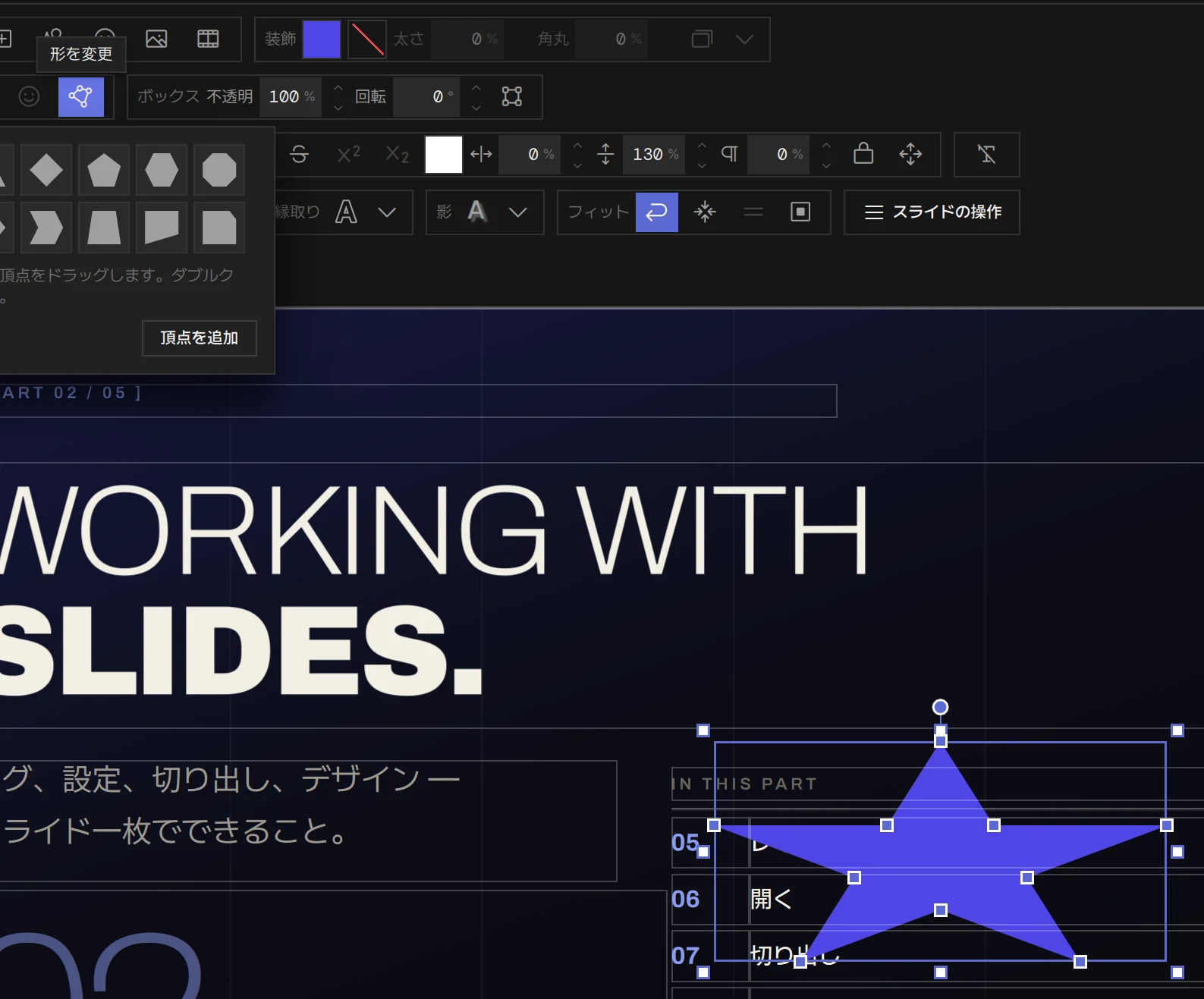
変更 グループの 形を変更 で、選んだ四角形やテキストボックスを、別の形にします。楕円・アイコン・画像には使えません。
- 一覧の中から形を選ぶと、ボックスがその形に切り抜かれます
- 頂点に、小さな 藍色の四角い ハンドルが出ます(ボックスのまわりの白い四角は、大きさのハンドルです)。ドラッグすると動かせ、頂点をダブルクリックすると削除できます
- 頂点を追加 で、いちばん長い辺の真ん中に、新しい頂点を置きます。頂点は 16 個までです(3 個より少なくはなりません)
- 四角形(多角形なし) で、ふつうのボックスに戻ります
形に切り抜いたボックスは塗りと枠線を保ち、枠線は新しい辺に沿います。中の文字が、形で切られることはありません — 辺をまたいでも、文字は欠けずに表示されます。こうした形には、角丸もボックスの影も付きません。
アイコンを挿入 を押すと、約 1,500 のアイコンの検索欄が開きます。欄が空のときは、よく使うものが先に並びます。言葉を入力して — 1,500種以上から検索(十字架、矢印…) — Return / Enter を押すと、最初に当たったものが置かれます。目当てのものをクリックしてもかまいません。アプリの言語に関係なく、韓国語や日本語の言葉でもアイコンを探せます。
新しいアイコンは、スライドの背景色が明るければ暗い色で、そうでなければ白で出るので、すぐに見えます。
- 色は、リボン 3 段目の 文字色 です
- ボックスと一緒に、大きくなったり小さくなったりします(ボックスを大きくするとアイコンも大きくなります。)
- 別のアイコンに替えるには、ダブルクリックするか、変更 グループの アイコンを変更 を押します
- アイコンを変更 の選択画面の 塗り で、塗りつぶしのスタイルに切り替わります
| 入れかた | 置かれる場所 |
|---|---|
| 挿入 グループの 画像を追加 | スライドの真ん中 |
クリップボードに画像がある状態で ⌘V / Ctrl+V |
スライドの真ん中(画像を追加しました) |
| Finder / エクスプローラーから、画像ファイルをキャンバスへドラッグ | ドロップした位置 |
画像は、写真本来の縦横比を保った 画像ボックス になります。スマートフォンで撮った縦向きの写真も正しい向きで立ち、カラープロファイルの入った写真 — 印刷用の CMYK、Display P3、Adobe RGB — も本来の色で表示されます。LayerCue は、ファイルを自分のメディア保存フォルダにコピーする ので、元のファイルを移動したり削除したりしても、スライドは壊れません(ファイルの保存場所 をご覧ください)。
画像でも動画でもないものをドロップすると、画像(.png・.jpg・.svg …)・動画ファイルのみドロップできます と出ます — 動画ファイルは 動画ボックス になります。読めないファイルでは、この画像は使えません と出ます。
角のハンドルをドラッグすると、縦横比は保たれます。Shift を押すと、自由に伸ばせます。
画像を選んでいるときは、変更 グループで、ボックスの埋めかたを決めます。
| ボタン | 動作 |
|---|---|
| フィル | ボックス全体を覆い、はみ出した部分は切られます。新しい画像は、ここから始まります |
| ストレッチ | 縦横比に関係なく、ボックスに合わせて伸ばします |
| フィット | 画像全体を表示し、形が違うところは空けます |
| スライド全体に広げる | ボックスをスライド全体に広げ、フィル に設定します |
| 背景にする | 画像をスライドの背景にします。すべての下でスライド全体を覆い、キャンバスではもうつかめなくなります。合わせかたはそのまま移り、スライドにあった背景の画像や動画は入れ替わります |
背景にする は、ボックスの右クリックメニューにもあります。
挿入 グループの 動画を追加、キャンバスの右クリックメニューの 動画を追加…、または Finder / エクスプローラーからキャンバスへドラッグした動画ファイルは、動画ボックス に入ります。スライドの真ん中 — または右クリックやドロップした位置 — の 16:9 のボックスで、ほかのボックスの上に置かれます。ほかのボックスと同じように、動かしたり、大きさを変えたり、順序を決めたりでき、角をドラッグすると縦横比が保たれます。ダブルクリックすると 動画のトリミング・調整 が開きます。ファイルは、画像と同じようにメディア保存フォルダにコピーされます。
1 枚のスライドに入れられる動画は四つまで で、スライドを送出すると、すべてが一緒に再生されます(動画は1枚に4つまでです)。YouTube や Web のスライドには入れられません(YouTube・Web のスライドには動画を追加できません)。
| スライドの動画 | 追加した動画 | |
|---|---|---|
| どれのことか | スライドの最初の動画 — 動画のスライドがずっと持っていた、あの動画です | 最初より後のすべての動画。ボックスごとに自分のファイルがあります |
| 音 | スライド設定 の このスライドの音 | 最初はオン。変更 のスピーカーのボタンで、消したり戻したりします(音オン — クリックで消音) |
| リピート | スライド設定の リピート再生 | 変更 のリピートのボタン — 最初は 1回のみ、または リピート |
| 合わせかた · トリミング · 基準点 | スライドのもの — スライド設定で、または 変更 の合わせかたのボタンと 動画のトリミング・調整 で | ボックスのもの — 変更 の合わせかたのボタンと、同じシートを 動画ボックスの設定 という見出しで開く 動画のトリミング・調整 |
| 開始点・終了点 · 速度 | スライド設定で | なし — 最初から再生されます |
| ステージで | プレビューの下の進行バーと ▶ が、この動画を操作します | スライドと一緒に始まり、▶ / ❚❚ で、スライドの動画と一緒に止めたり再生したりします |
動画の合わせかたのボタンには フィット+背景ぼかし もあり、ボックスの余ったところを、同じ動画をぼかしたもので埋めます(ストリーミングの YouTube を除く)。リピートせずに最後まで再生された動画は、最後の場面のまま残ります。
音は最初はオンです。2 本目からは、追加したときに 動画ボックスを追加しました — 音は「変更」のスピーカーボタンで消せます と知らせます。1 枚のスライドに動画がいくつもあると、どれかを消さないかぎり、すべての音が出ます。
動画ボックスには、塗り・枠線・角丸・影は付けられません — 装飾 グループが薄くなり、ツールチップに 動画ボックスには塗り・枠線・影はありません — 合わせ方・トリミング・リピート・音は「変更」で と出ます。
- コピーと複製 は、ほかのボックスと同じようにでき、1 枚のスライドに動画四つまでです。スライドの動画をコピーすると、同じファイルを持つ追加した動画になります。スライドの動画そのものは切り取れません。
Deleteで削除すると、その動画がスライドから外れます — 追加した動画は残ります。 - 背景動画にする は、変更 とボックスの右クリックメニューにあり、動画をスライド全体の下に背景として敷きます。たいていそのスライドは背景のスライドになり、動画は背景らしく、リピートして無音から始まります。背景の行の 動画ボックスにする が、その逆です。追加した動画を背景にできるのは、スライドに自分の画像や動画がないときだけです。
- 最初の動画を入れたときにスライドに背景の画像があれば、その画像はいちばん下のボックスに移るので、スライドの見た目は変わりません(トリミングは移りません)。
ストリーミングの YouTube も、動画ボックスに入れられます。背景の行の 動画ボックスにする を押します。そのボックスの中で再生され、まわりに文字や図形を置けますが、トリミングやぼかした余白はできず、一度に 1 本だけです。YouTube をご覧ください。
SVG 画像
Section titled “SVG 画像”SVG は線と図形でできた絵なので、どの大きさでも、くっきりしたままです。入れかたは三つあります。
- SVG のコードをコピーして、
⌘V/Ctrl+Vで貼り付ける - 画像を追加 で、
.svgファイルを選ぶ .svgファイルを、キャンバスへドラッグする
絵は スライドそのものの中に 保存されます — なくなるファイルはありません。絵のうち currentColor を使っている部分は、リボン 3 段目のボックスの 文字色(最初は白)になるので、色を変えられます。
LayerCue は、取り込んだものをきれいにします。スクリプト、イベントハンドラー、外部アドレスへのリンク、埋め込まれた画像は取り除かれ、図を貼り付けました(外部リンクとスクリプトは削除) と出ます。フィルター・マスク・描画モード・アニメーションは、描かれません。
次のような絵は、この SVG は使えません — 文字が入っているか大きすぎます と断られます。
- 文字が入っている(言葉は、編集も検索もできるテキストボックスに入れるものです)
- 64 KB より大きいか、要素が 2,000 を超える
- 大きさがない —
viewBoxも、幅と高さもない
塗りとグラデーション
Section titled “塗りとグラデーション”装飾 グループの 塗り のチップを押します。上で、単色・線形・円形 を選びます。
| 種類 | 内容 |
|---|---|
| 単色 | 一つの色。その 不透明度 はカラーピッカーにあり、塗りなし で消せます |
| 線形 | 直線に沿って変わっていく色 |
| 円形 | 中心から広がる色 |
単色 からグラデーションに切り替えると、その色と、それより明るいか暗い色で始まります。元に戻すと、最初の色が残ります。
グラデーションでは、次のように操作します。
- 帯に、色が順に表示されます。帯の空いたところをクリックすると、色を追加でき(四つまで)、ハンドルをドラッグすると動かせます
- ハンドルをクリックしてその色を選び、下のカラーピッカーで変えます。色ごとに不透明度があり、塗りなし の色見本で、選んだ色を透明にできます(この色を透明に(色なし)) — 何もないところへ消えていくグラデーションに使います
- 位置 で選んだ色を帯に沿って動かし、この色を削除 で取り除き(二つは必ず残ります)、色の順序を反転 で順番を逆にします
- 線形 — 角度 と、よく使う方向の四つのボタン。各ボタンの矢印は、色が変わっていく方向を指しています
- 円形 — X と Y で中心を動かします。RX と RY はボックスに対する % で大きさを決め、違う値にすると楕円になります。円に戻す で元に戻ります
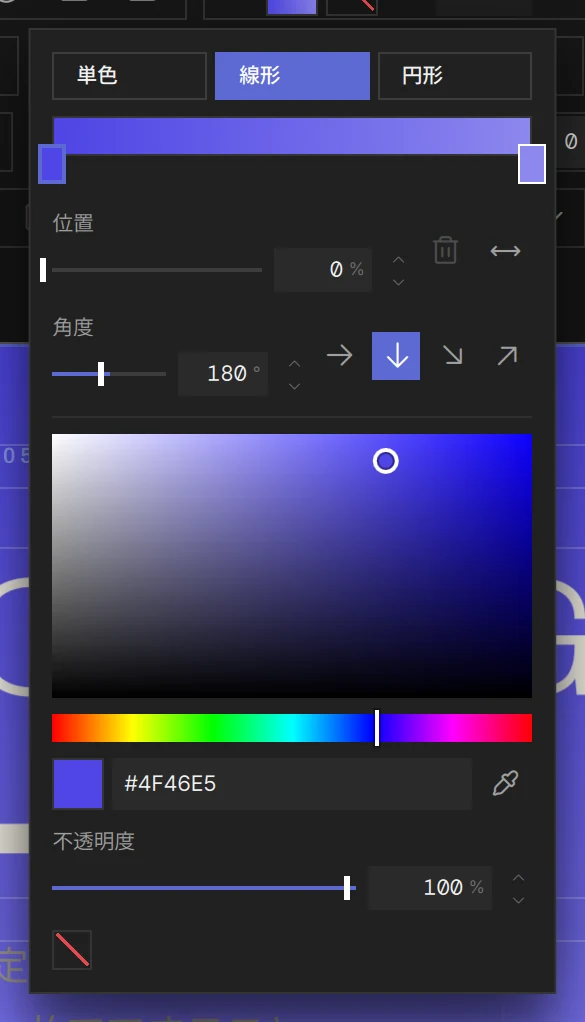
テキストボックス・図形・アイコン・画像・SVG 画像には、どれもグラデーションを付けられます。線と動画ボックスには付けられません。キャンバスの下の背景の行の色のチップを押すと、スライド自体の背景のために、同じピッカーが開きます。
| 欄 | 動作 |
|---|---|
| 枠線の色 | 枠線の色。枠線のないボックスで色を選ぶと、すぐに細い枠線が付きます |
| 太さ | 枠線の太さ。画面の高さに対する %。枠線の色を決めると使えます |
| 角丸 | 角の丸さ。画面の高さに対する %。楕円や多角形の図形には使えません |
画像にも、枠線と角丸を付けられます — 画像も、それに合わせて丸く切り取られます。
ボックスの影
Section titled “ボックスの影”エディターには、2 種類の影があります。装飾 グループの ボックスの影 は、ボックス全体の後ろに落ちます。文字の影(リボン 4 段目の 影 グループ)は、文字の後ろにだけ落ちます。
ボックスの影 を押すと、オンになります。横の ▾(ボックスの影の詳細)には、次のものがあります。
| 値 | 初期値 |
|---|---|
| 距離 | 1.2% |
| 角度 | 90° — 真下。0° が右で、時計回りに回ります |
| ぼかし | 3% |
| 広がり — 影を、すべての辺で大きく・小さくします | 0 |
| 影の色 | 45% の黒 |
距離・ぼかし・広がりは 画面の高さに対する % なので、どの画面でも影の見た目が保たれます。影は、ボックスの 外側 にだけ表示されます — 透けたボックスの内側が暗くなることはありません。ボックスの 不透明 を下げると、影も一緒に薄くなります。
ボックスグループ
Section titled “ボックスグループ”不透明 は、文字と影を含めたオブジェクト全体を、10〜100% のあいだで薄くします。
回転 で、ボックスを −180°〜180° のあいだで回します。選んだボックスの上の丸いハンドルをドラッグしても回せます。Shift を押すと、15° 刻みで回ります。
配置 を押すと、ポップオーバーが開きます。
- 位置 — X と Y、続いて W と H。どれもスライドに対する % です。X と Y は −100〜200 なので、ボックスを端からはみ出させることもできます
- 複数のボックスを選んでいるときは、数値はまとまり全体のもので、変えるとまとまりごと動いたり、大きさが変わったりします
- 下に、重なり順のボタン(後述)
ボックスを揃える
Section titled “ボックスを揃える”ボックスのボタンは、リボン 4 段目の 整列 グループの、ボックスの中で文字を揃えるボタンの後ろにあります。
| ボタン | 動作 |
|---|---|
| 横の整列 | 三つのボタンを開きます。左・中央・右 |
| 縦の整列 | 三つのボタンを開きます。上・中央・下 |
| スライドの中央へ | ボックスを、スライドの真ん中へ送ります |
| 水平等間隔 · 垂直等間隔 | 選んだボックスを、等間隔に並べます |
| スナップ(磁石) | ドラッグ中、ボックスが端・中央・ほかのボックスに吸着します |
ボックスが一つならスライドに、複数なら互いに揃います。複数を選んでいるときの スライドの中央へ は、並びを保ったまま、まとまりとして動かします。ボックスは余白なしで端にぴったり寄るので、余白がほしければ、あとでドラッグしてください。回転したボックスは、見えている形で揃えられます。
等間隔 には、ボックスを三つ以上選ぶ必要があります(3つ以上選ぶと均等に配置します)。外側の二つのボックスは動かず、すべてのあいだの間隔が均等になります。
ボックスが重なっているとき、どれが上に来るかは、順序で決まります。
| コマンド | キー |
|---|---|
| 最前面へ | ⇧⌘] / Ctrl+Shift+] |
| 前面へ | ⌘] / Ctrl+] |
| 背面へ | ⌘[ / Ctrl+[ |
| 最背面へ | ⇧⌘[ / Ctrl+Shift+[ |
同じコマンドは、右クリック → 順序 と、配置 の下にもあります。複数を選んだボックスはひとかたまりとして動き、互いの順序は保たれます。スライドの背景ボックスより後ろには、何も行きません。
別のボックスの下に隠れたボックスに届くには、Option + クリック / Alt + クリック(クリックするたびに一つ下へ)、Tab でボックスを順にたどる(Shift+Tab で戻る)、または右クリック → 重なったオブジェクトを選択 で一覧から選びます。
ボックスの役割
Section titled “ボックスの役割”ボックスを右クリック → 役割 で、デザインしたスライドで、そのボックスが何のためにあるかを LayerCue に伝えます。テキストボックスが二つ以上あるスライドで、意味を持ちます。
| 役割 | 意味 |
|---|---|
| スライド本文(歌詞・本文) | 言葉が入るボックス — スライドの分割と結合のとき、AI アプリがスライドの文字を書くとき |
| タイトル | カードに出るスライドの名前は、このボックスの最初の行から取られます |
| 装飾(本文の差し込み・一括書式の対象外) | 見出し・バッジ・飾り。スライドの言葉はここには入らず、多くのスライドに書式を貼り付けても変わりません |
| 背景 | スライドの背景として、全体を覆うボックス。多くのスライドに書式を貼り付けても、これも変わりません |
| なし | 役割なし。役割のないスライドでは、最初のテキストボックスに言葉が入ります |
スライド本文 と タイトル は、テキストボックス専用です。選ぶと、役割: … と表示されます。
AI が作った画像
Section titled “AI が作った画像”AI アプリ が、LayerCue では描けない効果 — たとえばガラスやぼかし — をデザインすると、その部分は画像ボックスとして届きます。そうしたボックスでは 装飾 のボタンと合わせかたのボタンが薄くなり、変えられるのは、位置・大きさ・不透明度・回転だけです。
ボタンを押しても何も起きないとき
Section titled “ボタンを押しても何も起きないとき”送出中は編集がロックされています と出たら、編集がロックされています。設定 で 送出中は編集をロック がオンなら、送出ウィンドウが開いている状態で初めてスライドを送出したときに LayerCue がロックします。ステータスバーの錠前で、自分でロックすることもできます。錠前(編集ロック解除)を押してから、変更してください。
入力・フォント・縁取り・背景の行については スライドエディター を、すべてのキーの一覧は キーボードショートカット をご覧ください。