AI アプリを接続する
コンピューター上の AI アプリは、LayerCue を道具として使えます。ふつうの言葉で頼むと — 「日曜のキューシートを作って」「この歌詞を 2 行ずつスライドに分けて」 — 作業は LayerCue の中で行われ、それを見ることも、元に戻すこともできます。
LayerCue 自身は AI を持っていません。考えるのは AI アプリで、LayerCue は頼まれたことをします。二つは MCP(Model Context Protocol)でやり取りします。AI アプリがコンピューター上のプログラムを使うための、共通の方法です。LayerCue と AI アプリはこのコンピューターの中だけでつながり、LayerCue が開いている間だけ動きます — ただし、AI アプリが読んだ内容、たとえば歌詞やキューシートは、その AI サービスに送られることがあります(AI アプリに見えるもの を参照)。
使える AI アプリ
Section titled “使える AI アプリ”| Claude デスクトップ · LM Studio · Cursor | LayerCue のボタン一つで接続できます — 下 を参照 |
| Claude Code · Codex · Gemini CLI · VS Code | 貼り付けるコマンドや数行を LayerCue が用意します — その他の AI アプリ を参照 |
| MCP に対応したほかのアプリ | 同じ方法で、その他 から |
| まだ使えないもの | ChatGPT(ウェブ、デスクトップ、スマートフォン)、Gemini のアプリとウェブサイト、ブラウザ(claude.ai)やスマートフォンの Claude。これらでも スライドをコピーして渡し、答えを貼り戻す ことはできます |
Claude デスクトップ・LM Studio・Cursor を接続する
Section titled “Claude デスクトップ・LM Studio・Cursor を接続する”- ステータスバーの右端の歯車 をクリックして設定を開き、AI 連携 を選びます。まだログインしていなければ、設定ウィンドウが先にログインを求めます — インストール を参照。
- AI アプリに登録 の下に、Claude デスクトップ、LM Studio、Cursor の行が一つずつあります。使っているものの 接続 を押します。
- … に登録しました。アプリを完全に終了して開き直してください — 接続されたらここでお知らせします。 と出ます。
- AI アプリを完全に終了してから、もう一度開きます。 ウィンドウを閉じるだけでは足りません。Mac では
⌘Qで終了します。Windows では、タスクバー右下のトレイにあるアイコンを右クリックして終了します。 - 接続されると、… の接続が完了 — 新しいチャットで「LayerCue の状態を教えて」と話しかけてみてください と出て(そのときには設定を閉じていても出ます)、行に緑の 接続済み が表示されます。AI アプリで新しいチャットを始めて、そのとおりに尋ねてください。
LayerCue と AI アプリのどちらを先に開いてもかまいません。
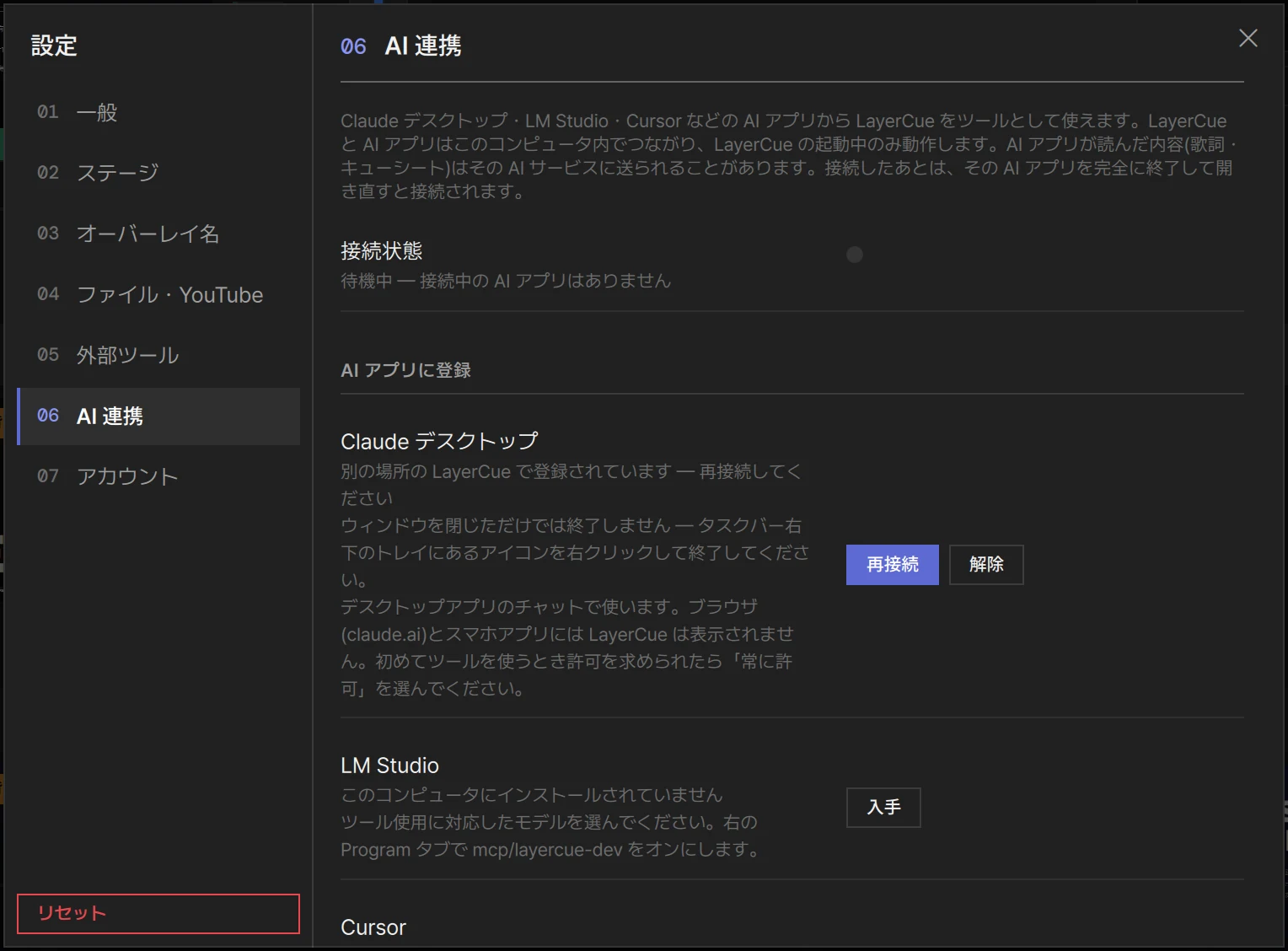
ページの見かた
Section titled “ページの見かた”いちばん上の行はこのページが何のためかを伝え、見落とされがちな手順で終わります: 接続したあとは、その AI アプリを完全に終了して開き直します。その下の 接続状態 の行は、いまどれかの AI アプリが LayerCue を使っているかどうかを示します。
| 接続状態 | 意味 |
|---|---|
| 待機中 — 接続中の AI アプリはありません | LayerCue は準備ができています。いまは AI アプリが接続されていません |
| Claude デスクトップ — 接続中 と緑の点 | これらのアプリが接続されています。複数あるときは · で区切って並びます |
| 停止中 — LayerCue を再起動してください | LayerCue が自分の側の接続を開けませんでした。LayerCue を終了して、もう一度開いてください |
各アプリの行は、そのアプリの状態を示します。
| 行の表示 | ボタン | すること |
|---|---|---|
| このコンピュータにインストールされていません | 入手 | 入手 でアプリのウェブサイトが開きます。LayerCue はアプリの設定フォルダで判断します — インストール済みなら、一度アプリを開いてからこのページに戻ってください |
| 未登録 — 「接続」を押したあと、そのアプリを完全に終了して開き直すと接続されます。 | 接続 | 接続 を押して、書かれているとおりにします |
| 登録済み — まだ接続されていません。アプリを完全に終了して開き直してください。 | 解除 | 書かれているとおりにします |
| 登録済み — いまは接続されていません(最終接続 …)。アプリを開くと接続されます。 | 解除 | 以前は動いていました。アプリを開きます |
| 接続済み — いま LayerCue ツールを使えます と緑の 接続済み | 解除 | 何もしなくてかまいません — 頼んでみてください |
| 別の場所の LayerCue で登録されています — 再接続してください | 再接続 · 解除 | アプリが別の場所にある LayerCue 用に設定されています — たとえば LayerCue を移動したあとです。再接続 を押してから、AI アプリを終了して開き直します |
| 設定ファイルを読めないため変更していません | ファイルの場所 | 下 を参照 |
未登録、登録済み — まだ接続されていません、別の場所の LayerCue で登録されています の下には、完全に終了するとはどういうことかを伝える行がもう一つ付きます: Mac では ウィンドウを閉じただけでは終了しません — ⌘Q で終了してください。、Windows では ウィンドウを閉じただけでは終了しません — タスクバー右下のトレイにあるアイコンを右クリックして終了してください。
各行の下には、そのアプリで LayerCue を使うための一行もあります:
- Claude デスクトップ — デスクトップアプリのチャットで使います。ブラウザ(claude.ai)とスマホアプリには LayerCue は表示されません。初めてツールを使うとき許可を求められたら「常に許可」を選んでください。
- LM Studio — ツール使用に対応したモデルを選んでください。右の Program タブで mcp/layercue をオンにします。
- Cursor — Agent チャットで使います。Cursor 設定の MCP 一覧で layercue のスイッチがオンか確認してください。
接続で変わること
Section titled “接続で変わること”接続 は、そのアプリの MCP 設定ファイルに layercue という項目を一つ加えます。ファイルのほかの部分 — 追加済みのほかのツール、アプリ自身の設定 — はそのままです。
| アプリ | 設定ファイル |
|---|---|
| Claude デスクトップ | Mac: ~/Library/Application Support/Claude/claude_desktop_config.json · Windows: %APPDATA%\Claude\claude_desktop_config.json。Microsoft Store 版の Claude デスクトップでは、LayerCue がパッケージのフォルダの中からファイルを見つけます |
| LM Studio | ホームフォルダの .lmstudio/mcp.json |
| Cursor | ホームフォルダの .cursor/mcp.json |
- LayerCue がこれらのファイルをはじめて変えるとき、元のファイルを横に残します。名前に
.layercue-backupを付けたものです。これは一度しか行わないので、バックアップは LayerCue が触れる前のファイルそのものです。 - LayerCue が読めないファイルには手を付けず、行に 設定ファイルを読めないため変更していません と出ます。ファイルの場所 で、そのフォルダが Finder / エクスプローラーで開きます。ファイルを直したら AI 連携 に戻ってください — ページは開くたびにファイルを読み直します。
- LayerCue が書き込むのは、ボタンを押したときだけです。ひとりでに自分を登録することはありません。
- 解除 は LayerCue の項目だけを取り除きます: … から解除しました。アプリを完全に終了して開き直すと反映されます。
- ファイルを保存できないときは、設定ファイルを書き込めませんでした: と理由が出ます。
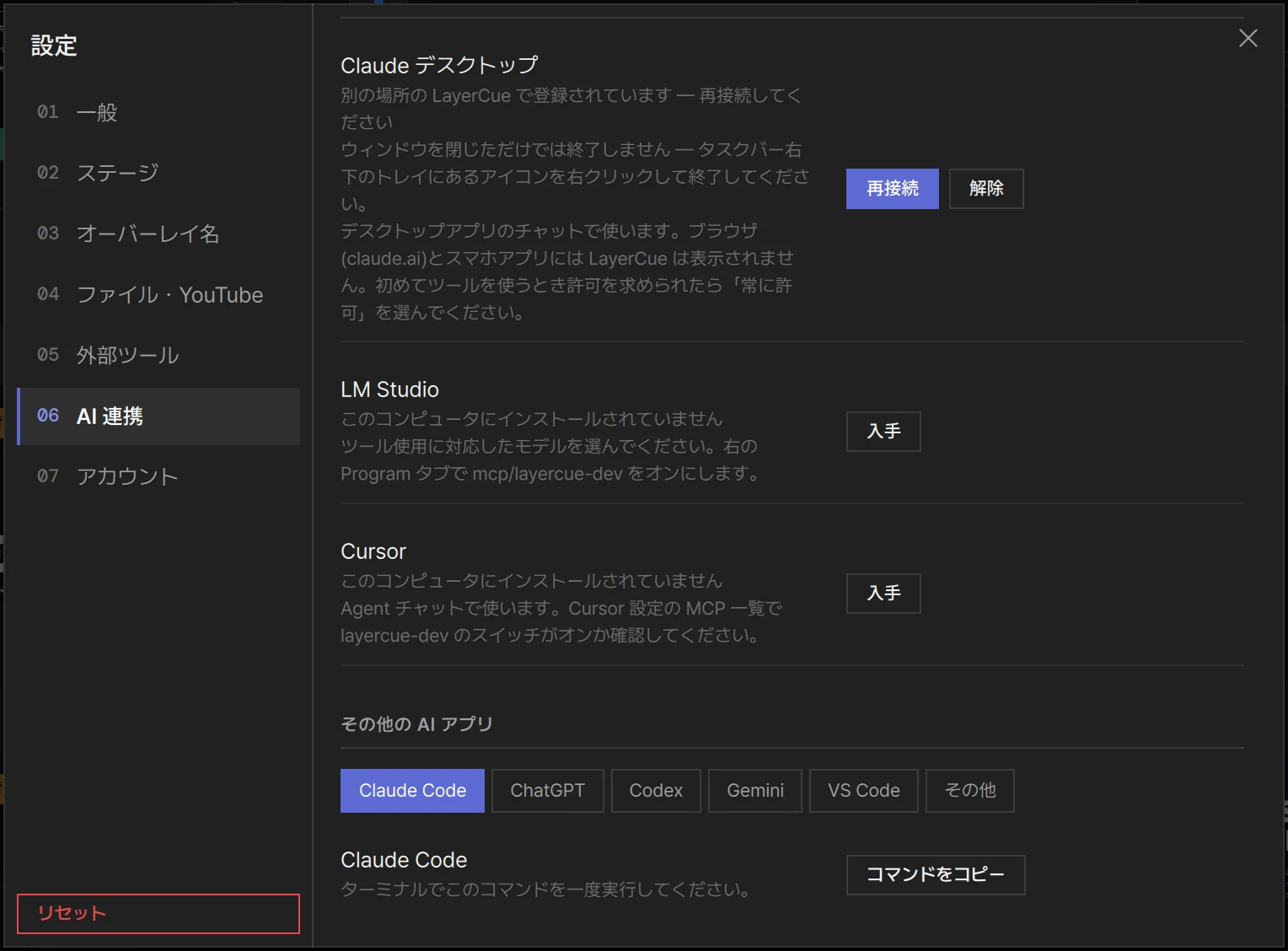
その他の AI アプリ
Section titled “その他の AI アプリ”その他の AI アプリ でアプリを選びます。一行の案内がすることを示し、ボタンが貼り付けるものをコピーします — このコンピューターの LayerCue の場所は、すでに入っています。
| 選ぶもの | すること | ボタン |
|---|---|---|
| Claude Code | ターミナルでこのコマンドを一度実行してください。 | コマンドをコピー |
| ChatGPT | まだ何もできません — ChatGPT はこのコンピューター上のプログラムを接続できません。OpenAI のものでは、Codex なら使えます | — |
| Codex | Codex アプリ / CLI の設定ファイル ~/.codex/config.toml の末尾に貼り付けます |
設定をコピー |
| Gemini | Gemini のアプリとウェブサイトはまだ接続できませんが、Gemini CLI なら使えます。~/.gemini/settings.json に貼り付けます — すでに mcpServers があればその中に |
設定をコピー |
| VS Code | コマンドパレットから MCP: Open User Configuration を開いて貼り付けます。Copilot チャットのエージェントモードで使います | 設定をコピー |
| その他 | MCP に対応したアプリなら何でも: そのアプリの MCP 設定に貼り付けます | 設定をコピー |
コピーすると コピーしました — ターミナルに貼り付けて実行してください か コピーしました — アプリの MCP 設定に貼り付けてください と出ます。アプリが接続されると、ほかと同じように 接続状態 の行に名前が出ます。
手で設定する
Section titled “手で設定する”AI アプリが実際に起動するのは、LayerCue に付いてくる小さな補助プログラム layercue-mcp です。引数はありません。
| 補助プログラムの場所 | |
|---|---|
| Mac | アプリの中: LayerCue.app/Contents/MacOS/layercue-mcp — ふつうは /Applications/LayerCue.app/Contents/MacOS/layercue-mcp |
| Windows | %LOCALAPPDATA%\Microsoft\WindowsApps\layercue-mcp.exe。Microsoft Store 版が用意します |
たいていのアプリは、この形で受け付けます:
{ "mcpServers": { "layercue": { "command": "/Applications/LayerCue.app/Contents/MacOS/layercue-mcp", "args": [] } }}設定をコピー と コマンドをコピー は、このコンピューターでの完全なパスを、アプリごとに必要な形で入れてくれます。手で入力するより、コピーするほうが確実です。
準備を手伝ってくれる人に話すように、話しかけてください。たとえば:
- 「LayerCue の状態を教えて」
- 「『主日礼拝』というキューシートを作って、『アメイジング・グレイス』と説教とお知らせを入れて」
- 「歌詞を貼ります。『安けさは川のごとく』という新しいプレゼンテーションを作って、1 枚に 2 行ずつにして」
- 「『安けさは川のごとく』の全スライドの文字を大きくして、真ん中に置いて」
- 「説教のタイトルスライドをデザインし直して — 暗い背景に、大きな白いタイトルで」
- 「お知らせのスライドを見て、小さすぎて読めない文字がないか教えて」
うまくいくかどうかは、AI アプリとそれが使うモデルによります。LayerCue が AI に触れさせるもの:
| キューシートとライブラリ | 一覧、新規作成、キューシートを開く、プレゼンテーションの追加と取り出し |
| プレゼンテーション | 名前やスライドの文字で探す、新規作成、名前の変更 |
| スライド | 文字の読み書き、貼り付けた文章をスライドに分ける、スライドの追加・削除・移動・複製、スライドを出すレイヤーの選択 |
| スタイルとデザイン | フォント、サイズ、太字、色、配置 — または、背景・図形・アイコン・画像を使ったまったく新しいレイアウト |
| 画像 | このコンピューターかウェブから取り込む(下を参照) |
| YouTube | 検索と、動画をスライドとして追加。検索には YouTube ツール(設定 › 外部ツール)とインターネット接続が必要です |
| ステージ | スライドの送出、次と前、消去、モニターのオン・オフ(全部まとめて、または番号で一つだけ)、音量、BGM |
| いくつかの設定 | アプリの言語、プレゼンテーションのクロスフェード・フェードアウト・レイヤー |
LayerCue は作ったスライドを確かめる
Section titled “LayerCue は作ったスライドを確かめる”AI がスライドをデザインすると、LayerCue がそれを自分で描いて、どこがおかしいかを AI に伝えます: ボックスに収まらない文字、小さすぎて読めない文字、低いコントラスト、別のボックスに隠れた文字、スライドの端からはみ出したテキストボックス、このコンピューターにないフォント。AI には、指摘されたところを直すよう求めます。AI は LayerCue が描くとおりの姿でどのスライドも見られるので、「スライドを確認して」は自分で作ったスライドにも使えます。
LayerCue が自分では描かない効果もあります — たとえばぼかしやすりガラス。それらは一度だけ画像に描き込まれます。スライドエディター では、そうした画像は移動・サイズ変更・不透明度・回転しかできません(AI が作った画像 — 位置・サイズ・不透明度・回転のみ変更できます)。中身を変えるには AI に頼んでください。
AI は図形や簡単な絵を描けますが、写真はどこかから持ってくる必要があります: すでに LayerCue にある画像、このコンピューター上のファイル、またはウェブのアドレス。LayerCue はそれをメディア保存フォルダにコピーします(ファイルの保存場所)。
LayerCue は AI に、ウェブの画像は自由な再利用を認めている提供元 — たとえば Unsplash、Pexels、Pixabay、Openverse、Wikimedia Commons — からだけ取り、それぞれの出どころを伝えるよう求めています。人前の画面に出す前に、出どころを自分で確かめてください。
AI がすることは、一つずつが一つの操作です。 ⌘Z / Ctrl+Z で元に戻すと 元に戻しました — AIコマンド と出ます。AI に元に戻すよう頼むこともできます — 同じ取り消しを使います。
- 削除も元に戻せます。 AI はキューシート、プレゼンテーション、ライブラリ全体を削除できますが、
⌘Z/Ctrl+Z一回で、その一回に削除したものがすべて戻ります。キューシートを削除してもプレゼンテーションはそのまま残り、ライブラリを削除するとプレゼンテーションも一緒に消えます。最後のライブラリは削除できません。LayerCue は AI に、何が消えるかを伝えて先に了承を待つよう求めています — ただしそれは AI への依頼であって、鍵ではありません。 - ステージで起きたことは元に戻せません。 スライドの送出、消去、モニターのオン・オフ、音楽 — これらはすぐに本番の画面に届きます。LayerCue は AI に、頼まれたときだけこれらを行うよう伝えています。
- 編集ロックは AI にも効きます。 編集がロックされている間、LayerCue は AI によるスライドの変更を拒みます。画面と送出 をご覧ください。
- AI が変えたスライドが スライドエディターで開いている と、変更が読み込まれて 他の場所での変更を読み込みました と出ます。エディターの中の
⌘Z/Ctrl+Zはその時点までしか戻りません — AI の変更を元に戻すには、エディターを閉じてそこから戻してください。編集中のスライドを AI が削除すると: 編集中のスライドが他の場所で削除されました。
AI アプリに見えるもの
Section titled “AI アプリに見えるもの”LayerCue は AI が尋ねたことに答えます: ライブラリ・キューシート・プレゼンテーションの名前、スライドの文字、いま何が出ているか、そして見ることを求められたときはスライドの画像。その先それがどう扱われるかは AI アプリしだいで、そのアプリ自身の規約に従います。
接続そのものは、このコンピューター上の本人だけのものです。ウェブページやほかのコンピューターからは届かず、同じコンピューターのほかのユーザーアカウントからも届きません。
接続なしで使う
Section titled “接続なしで使う”LayerCue に接続できない AI チャット — ChatGPT やブラウザの Claude — でも、スライドを扱えます。コピーと貼り付けで、行き来させます。
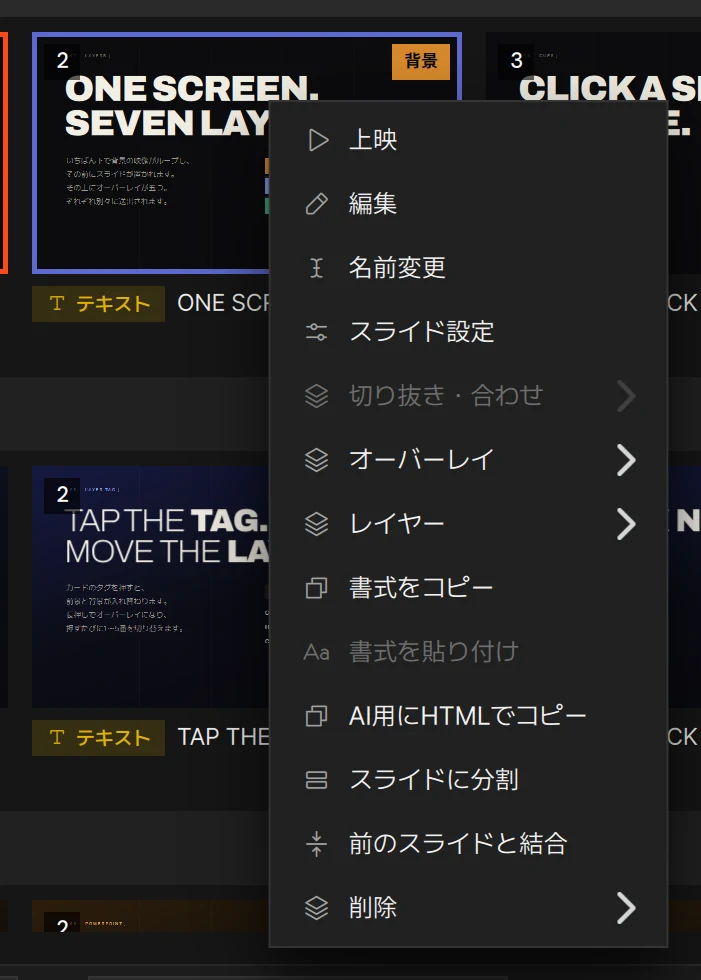
- スライド一覧でテキストスライドを右クリックし、AI用にHTMLでコピー を選びます。そのスライドが複数選択の一枚なら、選んだものすべてがコピーされます。…枚をHTMLでコピーしました — AIチャットに貼り付け、返ってきたHTMLをスライド一覧に貼り付けてください と出ます。
- それをチャットに貼り付けて、してほしいことを伝えます — 「後ろの席からでも読みやすくして」。コピーした文章の冒頭には、それが何で、どう答えればよいかを AI に伝える注記が入っています。
- AI の答えから HTML をコピーします。同じプレゼンテーションを開いたまま、スライド一覧で
⌘V/Ctrl+Vを押します。 - HTMLから…枚を更新、…枚を追加しました — 戻ってきた各スライドは、コピー元のスライドと置き換わり、新しいスライドは選んだスライドの後ろか、末尾に入ります。
⌘Z / Ctrl+Z 一回で貼り付け全体が戻ります(元に戻しました — 貼り付け)。HTML のどこかがおかしければ、HTMLを貼り付けられませんでした — のあとにどこかが示され、何も変わりません。別のプレゼンテーションに貼り付けると、すべてのスライドが新しいスライドとして入ります。
AI用にHTMLでコピー は、テキストスライド以外ではグレーになって選べません。
うまくいかないとき
Section titled “うまくいかないとき”| 起きること | すること |
|---|---|
| AI が LayerCue は動いていないと言う | LayerCue を開きます。AI アプリは数秒待つので、開いてからもう一度頼んでください |
| Claude が LayerCue を知らないようだ | Claude の デスクトップアプリ で、新しいチャットで使ってください。ブラウザの claude.ai やスマホアプリには出てきません |
| 行が 登録済み — まだ接続されていません のまま | AI アプリを完全に終了してから — Mac では ⌘Q、Windows ではトレイのアイコンを右クリックして終了 — もう一度開きます |
| LM Studio は答えるが、LayerCue を使わない | ツール使用に対応したモデルを選び、Program タブで mcp/layercue をオンにします |
| Cursor が LayerCue を使わない | Agent チャットを使い、Cursor 設定 › MCP で layercue がオンか確かめます |
| 接続状態 が 停止中 — LayerCue を再起動してください | LayerCue を終了して、もう一度開きます |