キーボードショートカット
キーはどちらのシステムでも同じです: Mac で ⌘(Command)を使うところは Windows では Ctrl、Mac の Option は Windows の Alt です。Mac のキーは Control ではなく ⌘ です — ⌃1 では何も消えません。
Esc では送出は止まりません
Section titled “Esc では送出は止まりません”Esc はうっかり手が伸びるキーで、急に暗くなった画面は取り返しがつきません。メインウィンドウの Esc は、一度に一つのことをします:
- ドラッグ中のスライドを取り消す
- そうでなければ、選択を外す
- そうでもなく送出中のモニターがあれば、画面は出したままで、止めかたを知らせる: 送出中です — 止めるにはプレビュー上の電源スイッチか送出画面の ✕
欄に入力しているときは、Esc はその欄のものです。スライドエディターでは、また別のことをします — エディターでの Esc をご覧ください。
スライドを進める
Section titled “スライドを進める”| キー | すること |
|---|---|
→ / ← |
次 / 前のスライドを送出 |
↓ / ↑ |
一行下 / 上のスライドを送出 |
Page Down / Page Up |
三行下 / 上のスライドを送出 |
Home / End |
プレゼンテーションの最初 / 最後のスライドを送出 |
Return / Enter |
いまいるスライドを送出 |
Option / Alt + 矢印・Home・End・Page Up・Page Down |
動くだけ — 何も送出しません |
Shift + 矢印・Home・End・Page Up・Page Down |
選択を広げます — 何も送出しません |
↓ は一行まるごと飛びます。 一行にカードが四枚なら、次ではなく四つ先のスライドを送出します。一つずつ進むには → を使います。
- 修飾キーなしのキーは、選んだスライドではなく 最後に送出したスライドから 数えます — なので
→はいつも、会場が見ているものの次です。 - 一つのプレゼンテーションの中だけで動きます。 最後のスライドでは
→を押しても何も起きません。次のプレゼンテーションへ進むには、その最初のスライドをクリックします。端を越えて押しても、再生中の動画が頭から始まることはありません。 - 本番中に画面に触れずに先を見るには、
Option/Altを押しながら矢印キーを使い、着いたスライドをReturn/Enterで送出します。
これらのキーは、スライド一覧がキーボードを受け取っているときに効きます。効かないようなら — たとえば欄に入力したあと — スライドの名前か、スライドの間の空いているところをクリックしてください。(スライドの画像をクリックすると送出されます。)
動画をコマ送りする
Section titled “動画をコマ送りする”スライド設定 で進捗バーをクリックします。すると ← / → でそのプレビューが一コマ戻る / 進み、Shift + ← / → で十コマ動きます。動くのはプレビューだけで、ステージは動きません。開始点 と 終了点 をぴったりのコマに合わせるのに便利です。スライド設定 をご覧ください。
スライド一覧
Section titled “スライド一覧”これらは 進行 で、いま開いているプレゼンテーションに対して効きます。元に戻す・やり直し・⌘\ / Ctrl+\・検索を除き、上と同じようにスライド一覧がキーボードを受け取っている必要があります。
| すること | Mac | Windows |
|---|---|---|
| プレゼンテーションのすべてのスライドを選ぶ | ⌘A |
Ctrl+A |
| コピー · 切り取り · 貼り付け | ⌘C · ⌘X · ⌘V |
Ctrl+C · Ctrl+X · Ctrl+V |
| 選んだスライドを複製 | ⌘D |
Ctrl+D |
| 選んだスライドを削除 | ⌫ |
Delete か Backspace |
| 選んだスライドを一つ前 · 一つ後ろへ | ⌥⌘← · ⌥⌘→ |
Ctrl+Alt+← · Ctrl+Alt+→ |
| プレゼンテーションの先頭 · 末尾へ | ⌥⌘↑ · ⌥⌘↓ |
Ctrl+Alt+↑ · Ctrl+Alt+↓ |
| 元に戻す | ⌘Z |
Ctrl+Z |
| やり直す | ⇧⌘Z か ⌘Y |
Ctrl+Y |
| スライドカードを大きく · 小さく | ⌘= · ⌘- |
Ctrl+= · Ctrl+- |
| サイドバーを表示 · 非表示 | ⌘\(または ⌘B) |
Ctrl+\(または Ctrl+B) |
| 検索 を開く | ⌘F |
Ctrl+F |
- 貼り付け は、最後に選んだスライドの後ろに、何も選んでいなければ末尾に入れます。ほかのアプリでコピーしたものも受け付けます: ファイル、画像、YouTube のアドレス、文字。文字はテキストスライドになり、空行で分けられ、さらにボックスに入りきらない長さのところでも分けられます。
- 切り取り では、まだ何も消えません。貼り付けるまで、スライドはその場にあります。
- 削除 で先に確かめるのは、スライドのどれかが出ているときか、十枚以上を削除するときだけです。それ以外はすぐに消え、続いて出る通知に 取り消す ボタンがあります。
- 元に戻す は 50 段階まで戻ります。削除したライブラリ、プレゼンテーション、キューシートも戻します。
キーを押しながらのクリック
Section titled “キーを押しながらのクリック”| 操作 | 起きること |
|---|---|
| スライドの画像をクリック | 送出します |
| 画像をダブルクリック | 最初からもう一度送出します |
画像の下の名前をクリック、またはカードのどこかを Option-クリック / Alt-クリック |
スライド設定 に読み込むだけです。何も送出しません |
| 名前をダブルクリック | スライドエディターで開きます |
⌘-クリック / Ctrl-クリック |
選択に加えるか、外します |
Shift-クリック |
前にクリックしたスライドからこのスライドまでを、すべて選びます |
Shift-⌘-クリック / Shift-Ctrl-クリック |
その範囲のスライドを選択に加えます |
| 空いているところ — カードの間、左右の余白、プレゼンテーションの見出しの横、最後のプレゼンテーションの下 — からドラッグ | 帯が触れたカードをすべて選びます。Shift か ⌘ / Ctrl を押していると、選択に加えます |
| 空いているところをクリック | 選択を外します |
| スライドを別のプレゼンテーションへドラッグ | コピーします。放すときに Option / Alt を押していると、移動になります |
スライド設定 の見出しの横にある Option + スライドで読み込み(Windows では Alt + スライドで読み込み)は、このことです。
⌘F / Ctrl+F で開きます。検索 をご覧ください。
| キー | すること |
|---|---|
↑ ↓ |
強調表示を動かす |
Return / Enter |
強調表示した結果を開く。何も送出しません |
Esc |
どこへも行かずに閉じる |
スライドエディター — そのリボンと、そこから開くパネル — と 設定 の数値の欄は、入力しなくても変えられます:
- 欄の名前かアイコンを左右にドラッグする。
- 数字の上でスクロールホイールを回す。
- 横の小さな上下の矢印をクリックする。
どれも Shift を押しながらだと 10 倍 の幅、Option / Alt を押しながらだと 10 分の 1 の幅で動きます。値を入力するには、数字をクリックして入力し、Return / Enter を押します。入力している間も、↑ / ↓ で値が一段ずつ動きます。
スライドエディター
Section titled “スライドエディター”ほとんどのキーは、スライドの上のボックスに効きます。左の列でスライドをクリックしたあとは、スライドに効きます — もう一度スライドそのものをクリックするまで。
| すること | Mac | Windows |
|---|---|---|
| 元に戻す · やり直す(入力中も) | ⌘Z · ⇧⌘Z か ⌘Y |
Ctrl+Z · Ctrl+Y |
| すべてのボックスを選ぶ(列をクリックしたあとは、すべてのスライド) | ⌘A |
Ctrl+A |
| 選んだボックスをコピー · 切り取り(列をクリックしたあとはスライド) | ⌘C · ⌘X |
Ctrl+C · Ctrl+X |
| 貼り付け — ボックスはこのスライドに、スライドはこのスライドの後ろに | ⌘V |
Ctrl+V |
| 選んだボックスを複製(列をクリックしたあとはスライド) | ⌘D |
Ctrl+D |
| 選んだボックスを削除(列をクリックしたあとはスライド) | ⌫ |
Delete か Backspace |
| テキストボックスの 書式をコピー · 選んだボックスに 書式を貼り付け | ⌥⌘C · ⌥⌘V |
Ctrl+Alt+C · Ctrl+Alt+V |
| 太字 · 斜体 · 下線 | ⌘B · ⌘I · ⌘U |
Ctrl+B · Ctrl+I · Ctrl+U |
| 前面へ · 背面へ | ⌘] · ⌘[ |
Ctrl+] · Ctrl+[ |
| 最前面へ · 最背面へ | ⇧⌘] · ⇧⌘[ |
Ctrl+Shift+] · Ctrl+Shift+[ |
| 選んだボックスの末尾から入力を始める | Return |
Enter |
| 次 · 前のボックスを選ぶ | Tab · Shift+Tab |
Tab · Shift+Tab |
| 選んだボックスを 10 px · 100 px · 1 px 動かす | 矢印 · Shift + 矢印 · Option + 矢印 |
矢印 · Shift + 矢印 · Alt + 矢印 |
| 上 · 下のスライドを開く(列をクリックしたあと) | ↑ · ↓ |
↑ · ↓ |
- スライドの上で、ボックスを選んでいないときは、
⌫/Deleteは何もしません。いま開いているスライドを削除することはありません。 左の列ではスライドを削除します —⌘Z/Ctrl+Zで戻ります。 - 左の列では、切り取るとスライドがすぐに取り出されます。貼り付けると、編集中のスライドの後ろに入ります。
- 太字・斜体・下線 は、入力中なら選んだ文字に、そうでなければ選んだすべてのボックスにかかります。
- ピクセルの移動量は幅 1920 のスライドを基準にしていて、横も縦も同じ距離です。
⌘A/Ctrl+AとTabは、役割が 背景 のボックスを飛ばし、最背面へ はそのすぐ上で止まります。デザインツール をご覧ください。- 書式をコピー はテキストボックスでだけ使えます。進行 では、同じ二つのコマンドがカードの右クリックメニューにあります。
- 編集がロックされている間は、スライドを変えるキー — 書式を貼り付け も含めて — は何も変えず、送出中は編集がロックされています と返ってきます。
| すること | Mac | Windows |
|---|---|---|
| カーソルの位置でスライドを分ける | ⌘Return |
Ctrl+Enter |
| 文字のいちばん先頭で: このスライドを前のスライドにつなげる | ⌘⌫ |
Ctrl+Backspace |
| 文字のいちばん末尾で: 次のスライドを引き込む | ⌘⌦(前方削除) |
Ctrl+Delete |
| 入力をやめる | Esc |
Esc |
つなげるキーは、文字を選んでいないときに、いちばん先頭か末尾でだけ効きます — 文字の途中では、いつもどおりの働きをします。
エディターでの Esc
Section titled “エディターでの Esc”Esc は一段ずつ戻ります: ドラッグを取り消し、次に入力をやめ、次に描画ツールを手放し、次に選択を外します。戻るものがなくなると、エディターを出て 進行 に戻ります。選択を外した直後は少し待つので、すばやく二回押しても、エディターから放り出されることはありません。
キーを押しながらのクリックとドラッグ
Section titled “キーを押しながらのクリックとドラッグ”| 操作 | 起きること |
|---|---|
| テキストボックスをダブルクリック | クリックした位置から入力を始めます |
ボックスを ⌘-クリック / Ctrl-クリック |
選択に加えるか、外します |
ボックスを Shift-クリック |
選択に加えます |
Option-クリック / Alt-クリック |
下にあるボックスを選びます。クリックするたびに一つ深くなります |
ボックスを Option-ドラッグ / Alt-ドラッグ |
コピーを動かし、元はその場に残します |
動かしながら Shift |
横か縦の一方向に固定します |
動かす・サイズを変える・描くときに ⌘ / Ctrl |
スナップしません |
角のハンドルで Shift |
縦横比を保ちます。画像・SVG 画像・アイコンはもともと保つので、それらでは Shift で縦横比が外れます |
回転のつまみで Shift |
15° 刻みで回します |
図形を描きながら Shift |
正方形に — 楕円なら正円になります |
描きながら Option / Alt |
描き始めた点を中心にして描きます |
| 描画ツールで、ドラッグせずにクリック | 既定のサイズで図形を置きます |
選択の帯をドラッグしながら Shift |
帯が覆うボックスを選択に加えます |
選択の帯をドラッグしながら ⌘ / Ctrl |
帯が覆うボックスの選択を反転します |
左の列のスライドを ⌘-クリック / Ctrl-クリック |
選択に加えるか、外します |
左の列のスライドを Shift-クリック |
前にクリックしたスライドからこのスライドまでを、すべて選びます |
| 左の列のスライドをダブルクリック | 送出します |
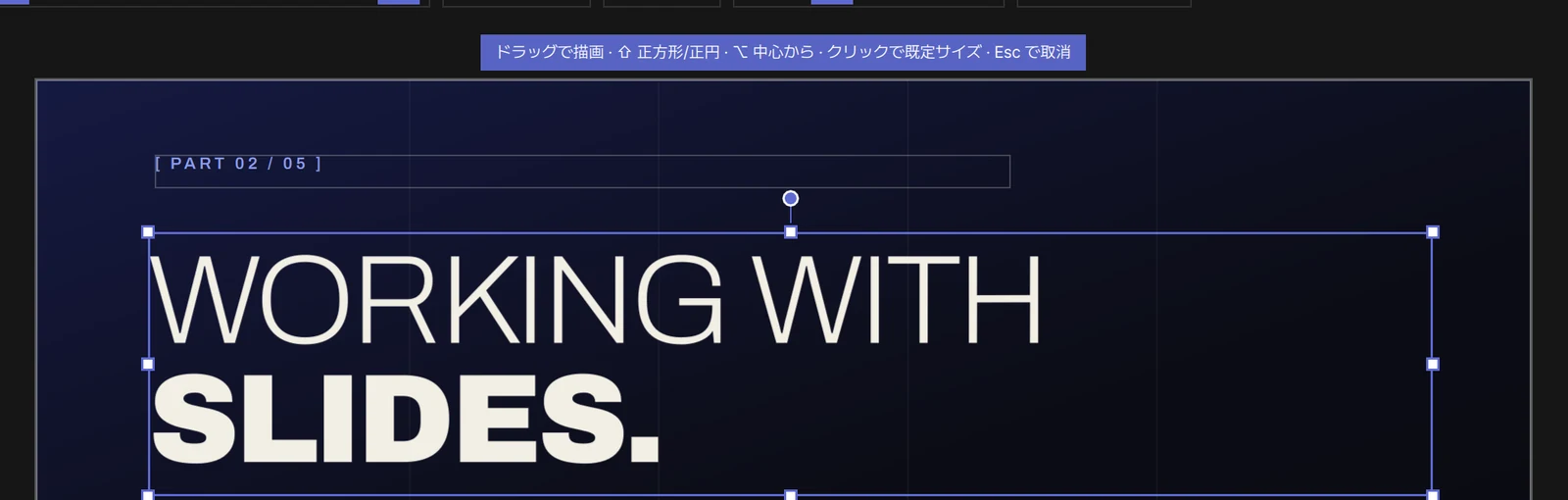
四角形 か 楕円 のツールを持っている間は、スライドの上の一行がこれをまとめています: ドラッグで描画 · ⇧ 正方形/正円 · ⌥ 中心から · クリックで既定サイズ · Esc で取消。Windows でも同じ記号が出ます — ⇧ は Shift、⌥ は Alt です。
画面から色を取る
Section titled “画面から色を取る”色のパネルのスポイトのボタン(画面から色を取得)で、画面のどこからでも色を取れます。ポインターについて拡大鏡が動きます。
| すること | Mac | Windows |
|---|---|---|
| ポインターの下の色を取る | クリック | クリック、Enter か Space |
| 色を取らずにやめる | Esc |
Esc か右クリック |
| ポインターを 1 px · 10 px 動かす | — | 矢印キー · Shift + 矢印キー |
Mac ではシステムの拡大鏡が出ます。Windows では拡大鏡が生きていて、下で動画が流れていれば拡大鏡の中でも流れます。送出ウィンドウの上には描かないので客席には見えませんが、その上でも色は取れます。別のウィンドウに移ってもやめになります。