YouTube
YouTube 動画も、ほかと同じようにスライドにできます。再生のしかたは二つあります。YouTube から直接再生する ストリーミング と、このコンピューターにダウンロードしてファイルから再生する ダウンロード済 です。ストリーミングは準備が早く、ダウンロードは安全です。当日に必ず流さなければならない動画は、ダウンロードしてください。
YouTube 動画を入れる
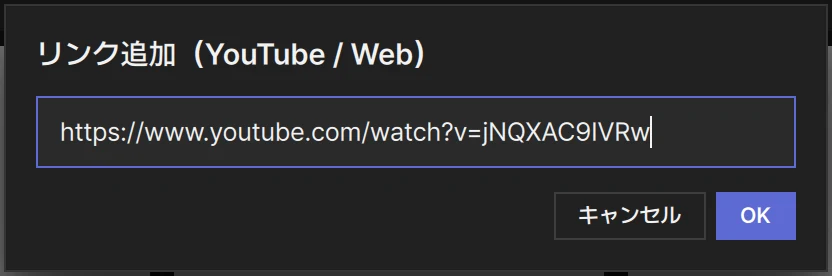
Section titled “YouTube 動画を入れる”プレゼンテーションのタイトル行の鎖のボタン リンク を押すか、タイトル行を右クリックして リンク を選びます。リンク追加(YouTube / Web) のウィンドウが開くので、アドレスを貼り付けて OK を押します。新しいスライドはそのプレゼンテーションの 最後 に入り、YouTube のバッジが付きます。
次のどれでも使えます。youtu.be/… · youtube.com/watch?v=… · /embed/… · /shorts/… · /live/… — 11 文字の動画 ID だけでもかまいません。
YouTube のタイトルが届くまでは、スライドの名前は動画 ID になります。インターネットにつながっていれば、少しあとでタイトルが自動で入ります。カードには、YouTube のサムネイルが動画の形に切りそろえられ、送出されるときと同じ見た目で出ます。LayerCue は一度表示したサムネイルのコピーを保存するので、インターネットがなくても、カードの画像は残ります。
貼り付けでも入れられます。アドレスをコピーし、スライド一覧にフォーカスがある状態で ⌘V / Ctrl+V を押します。この場合、アドレスは http:// か https:// で始まっている必要があります。スライドは、選んでいるスライドのすぐ後ろに、何も選んでいなければ最後に入ります。
LayerCue に接続した AI アプリに、YouTube を検索して、選んだ動画を追加してもらうこともできます — AI アプリをつなぐ をご覧ください。
ストリーミングか、ダウンロード済か
Section titled “ストリーミングか、ダウンロード済か”新しい YouTube のスライドは、ストリーミングで再生されます。ダウンロードすれば、どちらでも再生できます — スライド設定 の二つのチップで切り替えます。
| ストリーミング | ダウンロード済 | |
|---|---|---|
| 当日のインターネット | 必要 | 不要 |
| ステージ | ストリーミングの YouTube は、一度に 1 本だけ。どのレイヤーでも可 | ふつうの動画ファイルと同じ — どのレイヤーでも、ほかと並べて出せます |
| 画面の合わせ方 | フィル・ストレッチ・フィット — フィット+背景ぼかし はありません(それにしてあったスライドは フィット として表示されます) | 動画と同じく、4 通りすべて |
| 切り抜き・合わせ(トリミング、基準点) | —(映像はいつも真ん中) | ○ |
| 動画ボックスに入れる | ○ — トリミングとぼかした余白はなし | ○ |
| 上に載せるテキストボックスや図形 | 動画ボックスに入れたとき | ○ |
| 字幕 · 音声(吹き替えトラック) | ○ | —(ファイルには字幕がなく、音声トラックは一つ) |
| サムネイルに | —(カードには YouTube のサムネイルが出ます) | ○ |
| 音の出力先 | ステータスバーのスピーカーの欄で選んだ機器 — 音 をご覧ください | 同じ機器 |
再生速度、開始点 · 終了点、このスライドの音、リピート再生、チャプターは、どちらでも設定できます。
ダウンロードする
Section titled “ダウンロードする”- スライドを、右の スライド設定 に読み込みます。カードを Option + クリック / Alt + クリックするか、カードの下の名前の行をクリックします。(サムネイルをふつうにクリックすると、かわりに送出されます。)
- スライド設定 のサムネイルの横の、ダウンロード を押します。
- ダウンロード中 42% と、数字が増えていきます。動画の変換が必要なら、続いて 変換中 42% が出ます。横の ✕ で、ダウンロードを止められます。
- 終わると、スライドは自動で ダウンロード済 に切り替わり、カードのバッジが YouTube ↓ になります。
スライドにダウンロードしたファイルがあると、ダウンロード のかわりに、ストリーミング と ダウンロード済 の二つのチップが出ます。点いているほうが、そのスライドの再生のしかたです。いつでも切り替えられます。ストリーミング に戻すと、カードにはまた YouTube のサムネイルが出ます。
ファイルは、メディア保存フォルダに入ります。場所は、ファイルの保存場所 をご覧ください。
ダウンロードを取り除く
Section titled “ダウンロードを取り除く”カードを右クリック → 削除 → ダウンロードを削除。ダウンロードしたファイルのある YouTube のスライドにだけ出ます。スライドは残り、ストリーミングに戻ります。ファイルは、ほかのスライドがまだ使っていなければ、ゴミ箱へ移動します。
もう一度ダウンロードすると、必ず新しく取り直します。いまの設定が使われ、古いファイルを使い回すことはありません。
ダウンロードの設定
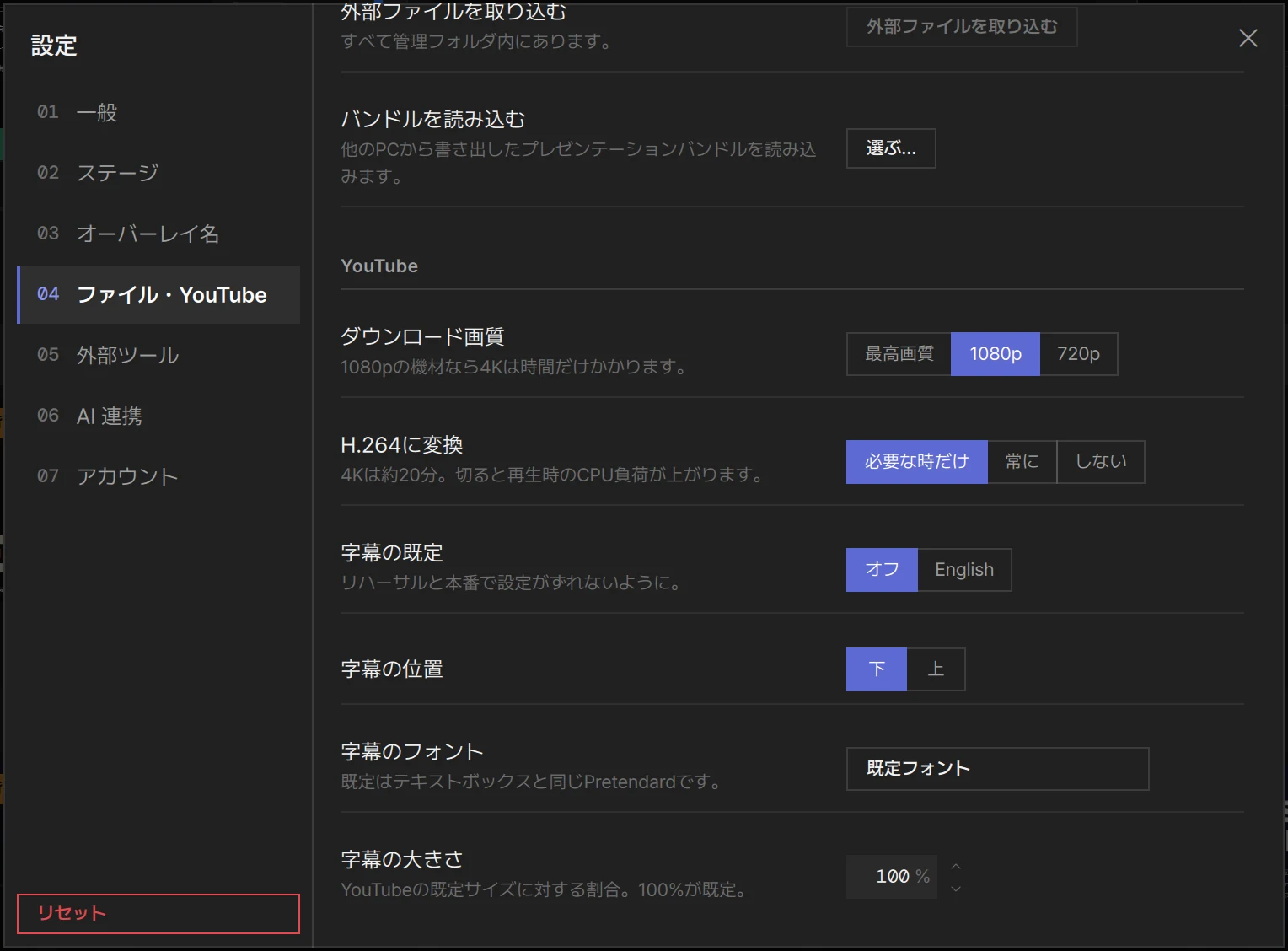
Section titled “ダウンロードの設定”設定 › ファイル・YouTube にあります。次のダウンロードから適用され、ダウンロード済の動画は、そのファイルのままです。
| 設定 | 選択肢 | 動作 |
|---|---|---|
| ダウンロード画質 | 最高画質 · 1080p(既定) · 720p | 取ってくる最高の解像度。動画がそこまでなければ、その動画の最高のものを取ります |
| H.264に変換 | 必要な時だけ(既定) · 常に · しない | ダウンロードした動画を、軽く再生できる H.264 に変換します |
必要な時だけ は、動画が H.264(または HEVC)で届かなかったときだけ変換します。1080p までは、たいてい H.264 で届くので変換は要りませんが、4K はたいてい変換が必要です。アプリ自身が、この得失をまとめています。4Kは約20分。切ると再生時のCPU負荷が上がります。 そして画質については、1080pの機材なら4Kは時間だけかかります。
YouTube のスライドの送出と下ろしかたは、ほかのスライドと同じです — レイヤー をご覧ください。
- どのレイヤーにも出せます — 背景・前景・オーバーレイ。カードのレイヤーチップは、動画と同じように働きます。
- ストリーミングの YouTube は、一度に 1 本しかステージに出せません。LayerCue の YouTube プレーヤーは一つだけで、すべてのレイヤーで共有しているからです(ほかのモニターには、音のない複製が出ます — 下記 をご覧ください)。2 本の YouTube 動画を一緒に出すには、ダウンロードしてください — ダウンロードしたものは、ふつうの動画ファイルと同じように再生されます。
- 動画ボックスの中でも再生できます。エディターの背景の行の 動画ボックスにする で YouTube をボックスに入れると、動かしたり大きさを変えたりでき、そのまわりや上にテキストボックスや図形を載せられます。ストリーミング と ダウンロード済 を切り替えても、ボックスはそのままです。デザインツール をご覧ください。
- 背景では、ストリーミングの YouTube はクロスフェードではなく、カットで現れます。一つのプレーヤーが、自分自身と重なることはできないからです。
- ほかのスライドと同じく、はじめて背景に移すと、このスライドの音 が 0 になります。それ以降は、最後に背景で設定した音量に戻ります。
- ストリーミングの YouTube の リピート再生 は、終わる直前に、始めの位置へ戻ります。重なりはないので、ループのクロスフェード は効きません。ダウンロードしたものは、ふつうの動画と同じように繰り返します。
- 前景から下ろすときは、プレゼンテーションの フェードアウト の時間をかけて、音も映像と一緒にフェードアウトします(プレゼンテーション設定)。
- YouTube 自身の操作部分は、ステージに出ません — タイトルバーも、進行バーも、終わったときや一時停止したときのおすすめ動画も出ません。操作には、プレビューの下の LayerCue の操作を使います。
送出画面に出ているあいだ
Section titled “送出画面に出ているあいだ”その YouTube のレイヤーを映すモニターで送出ウィンドウが開いていると、ストリーミングの YouTube は、メインウィンドウのプレビューには表示されません。プレーヤーそのものがその送出画面に移っているからです — 読み込み直すのではなく移動するので、動画は途切れずに続きます。かわりに、YouTubeは送出画面で再生中 と書かれた、半透明のカバーが出ます。YouTube が動画ボックスに入っているときは、それを送出しているモニターのプレビューごとに、赤い枠がボックスの位置を示します。その YouTube を映す送出ウィンドウが一つもないとき — モニターがオフか、仮想画面に出すとき — は、YouTube はプレビューの中でそのまま再生されます。
カバーには、そのために必要な操作があります。
| プレビューに移す | プレーヤーそのものをこのプレビューに移して、ここで見られるようにします。プレビューにあるあいだは、送出画面には出ません — ツールチップにも 送出画面からは外れます —「送出に戻す」で戻ります と出ます。プレビューの左上の 送出に戻す で、元に戻ります |
| 画質 | いま送出している画質。たとえば 画質 1080p。YouTube が自動で選びます。横の 自動 を押すと、この動画の画質の一覧が出るので、一つ選びます |
| チャプター | 動画にチャプターがあるときだけ。一覧から名前で選ぶか、前と次のボタンで移動します |
一つを送出しているあいだも、別の YouTube の作業はできます。スライド設定 に読み込んで再生し、開始点と終了点を決められます。前景で YouTube を再生しているあいだは、そのプレビューは無音になるので、音が二重になることはありません。
複数のモニターで
Section titled “複数のモニターで”その YouTube のレイヤーを映すモニターが二つ以上あれば、すべてのモニターに出ます。そのうち一つが本物のプレーヤーで音を出し、ほかのモニターでは、音のない複製がその位置について行き、字幕・画面の合わせ方・画質もそろえます。複製はそれぞれ動画を読み込むので、インターネットもモニターの数だけ使います。上のカバーは、音を出しているモニターのプレビューにだけ出ます。詳しくは マルチ送出 にあります。
字幕・吹き替え音声・チャプター
Section titled “字幕・吹き替え音声・チャプター”これらは YouTube から来るので、字幕 と 音声 は、スライドを ストリーミング で再生しているときに使えます。
YouTube のスライドでは、スライド設定 に 字幕 の行があります。ボタンには、表示中の言語か 字幕オフ が出ます。押して選ぶと、プレビューでもステージでも、すぐに変わります。
この選択は、スライドには保存されません。再生中のどの YouTube にも適用され、変えるまでそのままです。LayerCue を開くたびに、字幕は 設定 › ファイル・YouTube › 字幕の既定 — オフ か 英語 — から始まるので、リハーサルと本番で設定がずれることはありません。
一覧には、登録した言語だけが並びます。いちばん下の 言語を登録… で、字幕言語 が開きます。
- 上の欄に入力すると、絞り込めます。言語名かコードの先頭と照らし合わせます
- 行をクリックするとチェックが付き、もう一度クリックすると外れます
- 最初は、このコンピューターの言語と英語が入っています
- 終わったら OK を押します
字幕の見た目は、すべての YouTube に共通です。設定 › ファイル・YouTube の YouTube のところで決めます。
| 設定 | 動作 |
|---|---|
| 字幕の位置 | 映像の 下(最初の値)か 上 |
| 字幕のフォント | このコンピューターのどのフォントでも。既定はテキストボックスと同じPretendardです。 |
| 字幕の大きさ | 50% から 300% まで。YouTubeの既定サイズに対する割合。100%が既定。 |
字幕には暗い縁取りが付き、後ろに箱は出ません。変えるとすぐに — ステージ、プレビュー、その YouTube を映すすべてのモニターに — 反映されます。
音声(吹き替えトラック)
Section titled “音声(吹き替えトラック)”動画によっては、ほかの言語の吹き替えが入っています。動画の再生が始まると、字幕 の下に 音声 の行が現れます。そこで、トラックを選びます。字幕と違い、こちらはスライドに保存されます。
チャプターに分かれた動画では、スライド設定 の進行バーに目盛りが付き、その上に、いまのチャプターの名前と二つのボタンが出ます。
- 次のチャプター は、次のチャプターの先頭へ移ります。最後のチャプターでは、グレー表示です
- 前のチャプター は、いまのチャプターの先頭へ移ります。すぐにもう一度押すと、さらに一つ前へ戻ります — つまり 1 回押すと、いまのチャプターを最初から再生します
チャプターの一覧は、そのスライドを初めて開いたときに YouTube から読み込むので、少し時間がかかることがあります。それ以降は、LayerCue が覚えています。
速度・開始点と終了点・音量
Section titled “速度・開始点と終了点・音量”これらは動画と同じように働き、スライドに保存されます — スライド設定 をご覧ください。
ストリーミングの YouTube も、ステータスバーのスピーカーの欄で選んだ機器から鳴ります。YouTube はコンピューターの既定のサウンド出力からしか鳴らせないので、LayerCue は起動しているあいだ、選んだ機器をコンピューターの既定の出力にもしておき、終了するときに元の既定に戻します。そのあいだにコンピューターのサウンド出力を自分で変えると、LayerCue はその選択に手を出しません。ダウンロードしたものは、ふつうの動画と同じように、スピーカーの欄に従います。
動画によっては、LayerCue が音量を直接読み取れないことがあります。そのときメーターは目安として、薄いバーで動きます。マウスを合わせると、このYouTubeの音量は直接測れないため、目安を表示しています(薄いバー)。 と出ます。詳しくは、音とメーター をご覧ください。
YouTube ツール
Section titled “YouTube ツール”LayerCue は、yt-dlp で動画をダウンロードしてチャプターを読み、ffmpeg で変換します。どちらも、アプリに付いています。
YouTube はよく変わるので、何週間か前に使えたリンクが、当日に失敗することがあります。直すのに必要なのは、たいてい新しい LayerCue ではなく、新しい yt-dlp です。設定 › 外部ツール で入手できます。
| YouTube ツール | 使っているバージョン(ないときは 見つかりません)。確認 で、新しいものを探します。更新 で、最新版を取ってきてインストールします。元に戻す — 更新したあとに表示されます — で、LayerCue に付いていたものに戻ります |
| ツールを1日1回確認 | 既定でオン。1 日 1 回確認して知らせるだけで、更新 を押すまで、何もインストールしません |
新しいバージョンが出ると通知(yt-dlp … が利用できます)が出て、ステータスバーに、小さなレンチのチップが現れます。チップをクリックすると、設定が 外部ツール のページで開きます。
「更新」や「元に戻す」のあとは、LayerCue を終了して、もう一度開いてください。ダウンロードに、いま選んだツールが使われるようにするためです。
うまくいかないとき
Section titled “うまくいかないとき”| 起きていること | 対処 |
|---|---|
| ダウンロード がグレー表示 | YouTube ツールが見つかりません。設定 › 外部ツール で YouTube ツール が 見つかりません になっていたら 更新 を押し、LayerCue を終了して開き直します |
| YouTube ダウンロード失敗 — ダウンロードできませんでした — リンクとインターネット接続を確認してください | まずインターネットを確かめます。問題なければ 設定 › 外部ツール › 確認、続いて 更新 |
| YouTube ダウンロード失敗 — 変換できませんでした — ffmpeg を確認してください | H.264に変換 を しない にして、もう一度ダウンロードします |
| 昨日再生できたリンクが、今日は失敗する | YouTube ツールを 更新 します。新しいバージョンで問題が起きたら、元に戻す |
| エディターで 全画面のYouTubeストリーミングには文字を載せられません | エディターの背景の行の 動画ボックスにする を押すと、スライドに文字や図形を載せられます。ダウンロードして ダウンロード済 に切り替えてもかまいません。前に載せたものは隠れているだけで、削除されていません — 戻ってきます |
| サムネイルに 切り抜き・合わせ の歯車がない | トリミングには、ダウンロード済 のファイルが必要です |
| 2 本の YouTube 動画が、一緒に再生されない | ステージに出せるストリーミングの YouTube は、1 本だけです。どちらかをダウンロードします |
ここにないことは、うまくいかないとき をご覧になるか、[email protected] までお知らせください。