プレゼンテーション設定
どのプレゼンテーションも、スライドの出かたと消えかたを決める四つの値を持っています。クロスフェード・フェードアウト・自動で消す・このリストの層 です。
最初の三つは、そのプレゼンテーションで変えるまでは、設定の既定値に従います。いま見ている値がどちらなのか、いつも意識してください — 既定値に従っている値は、だれかが既定値を変えると、本番の最中でも変わります。
スライド一覧の各プレゼンテーションには、スライドの上にタイトル行があります。その右端のボタンを押すと、押した場所のすぐ下に設定が開きます。
| 場所 | 開くもの |
|---|---|
| 重なった二つの円(プレゼンテーション設定) | 小さなパネル(クロスフェード · フェードアウト · 自動で消す) |
| その隣の重なった紙(このリストの層) | レイヤーを選ぶ短い一覧 |
| タイトル行を右クリック | メニュー(編集 · ファイル追加 · リンク · このリストの層 · プレゼンテーション設定) |
| サイドバーでプレゼンテーションを右クリック → プレゼンテーション設定 | 四つの値がすべて入ったウィンドウが、中央に開きます。完了 で閉じます |
どれも同じ値を変えます。値はキューシートではなく、プレゼンテーション のものです。一つのプレゼンテーションを二つのキューシートに入れても、どちらでも同じようにふるまいます。キューシートを選んでいるときは、中のプレゼンテーションがそれぞれ自分のタイトル行と、自分の設定を持っています。
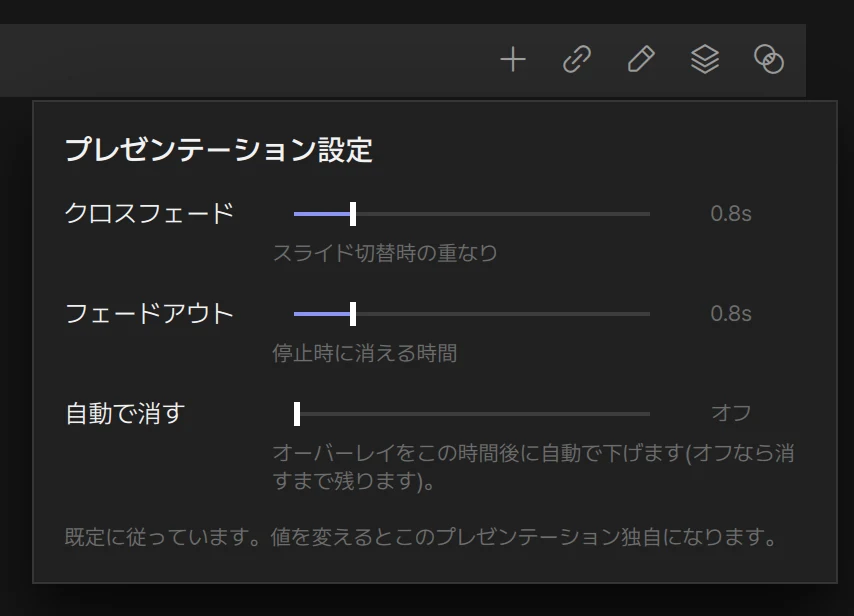
| 値 | 決めること | 範囲 | 初期値 |
|---|---|---|---|
| クロスフェード | スライドが、それまで出ていたものと重なりながら現れるまでの時間 | 0〜5 秒、0.1 刻み | 0.8 秒 |
| フェードアウト | スライドを下ろしたときに、消えるまでの時間 | 0〜5 秒、0.1 刻み | 0.8 秒 |
| 自動で消す | オーバーレイが自分で下りるまで、出ている時間 | 0〜120 秒、1 刻み。0 では オフ と表示 | オフ |
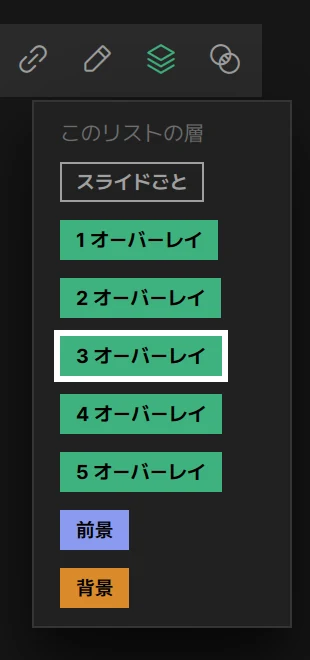
| このリストの層 | このプレゼンテーションのすべてのスライドを、一つのレイヤーに出します | スライドごと、または一つのレイヤー | スライドごと |
クロスフェードとフェードアウト
Section titled “クロスフェードとフェードアウト”この二つは、3 種類のレイヤーすべて — 前景・背景・オーバーレイ — に効きます。背景用やオーバーレイ用の、別のフェードはありません。
- クロスフェード は、何かが現れるときに必ず使われます。前景のスライドの上に次のスライドが出るとき、新しい背景が出るとき、オーバーレイが現れたり、その枠にあったものと入れ替わったりするときです。
- フェードアウト は、何かを下ろすときに必ず使われます。レイヤー列のレイヤーの横の ×(この層を消す)、その列のいちばん上の CLEAR(すべてクリア)、プレビュー下の赤い ■、
F1〜F4(⌘1〜⌘4/Ctrl+1〜Ctrl+4)、そして自分で下りるオーバーレイです。
0 にするとフェードはなく、すぐに切り替わります。
スライドは、自分が属するプレゼンテーションの値を使います。キューシートで、0.8 秒に設定した歌詞のプレゼンテーションのあとに、2 秒に設定した動画のプレゼンテーションを進めると、動画は 2 秒かけて現れます。下ろすときは、いまどのプレゼンテーションを見ていても、動画のプレゼンテーションの フェードアウト で消えます。
レイヤーの重なりかたと下ろしかたは、レイヤー にあります。
0 より大きくすると、このプレゼンテーションのオーバーレイは、その秒数が経つと フェードアウト を使って自分で下ります。0 では オフ と表示され、オーバーレイは下ろすまで出たままです。効くのはオーバーレイだけで、前景と背景のスライドはそのままです。
このリストの層
Section titled “このリストの層”レイヤーを選ぶと、このプレゼンテーションのすべてのスライドが、そのレイヤーに出ます。いつも同じオーバーレイに出したい名前テロップのプレゼンテーションや、いつも背景に流したいループ動画のプレゼンテーションに使います。
選択肢は重なりの順に、上から並んでいます。スライドごと、続いて 1 オーバーレイ から 5 オーバーレイ、前景、背景 です。設定 › オーバーレイ名 でオーバーレイに名前を付けていれば、かわりにその名前が出ます(1 ロゴ)。
レイヤーを選んでいるあいだは、次のようになります。
- プレゼンテーションのタイトルの横に、錠前とレイヤー名の付いたチップが出ます。クリックすると、レイヤーを変えられます。
- タイトル行の重なった紙のボタンが、そのレイヤーの色になります。
- カードのレイヤーチップは薄くなり、クリックできなくなります。チップには引き続き、各スライド自身のレイヤーが表示されます。
- 選んだレイヤーに出せないスライドは、かわりに前景に出て、一度だけ知らせます。このスライドはその層に置けないため前景で出力します。
- 音楽のスライドには影響しません。音楽のスライドはレイヤーには出ず、音として再生されます。
- これによって 背景 に移ったスライドは、そこでは音が出ません。各スライドの音量は保たれていて、スライドごと に戻すと元に戻ります。
レイヤーを変えても、すでにステージに出ているものは動きません — 次に送出するスライドから適用されます。ただ一つの例外として、このプレゼンテーションのオーバーレイで、もうオーバーレイではなくなったものは、フェードして下り、オーバーレイをN個下げました と表示されます。
既定値に従うか、独自の値か
Section titled “既定値に従うか、独自の値か”新しいプレゼンテーションは、独自の値を持っていません。クロスフェード・フェードアウト・自動で消す は、設定の既定値に従います。
スライダーを動かした瞬間、その値はこのプレゼンテーション独自の値になります — 既定値とまったく同じ数にしても、です。それ以降は、既定値を変えても、この値は動きません。
どちらなのかは、次のように見分けられます。
| 既定値に従っている | 独自の値 | |
|---|---|---|
| 行の端の数字 | 薄い | はっきり表示され、小さな丸い矢印のボタン(既定に戻す)が付く |
| パネル下の注記 | 既定に従っています。値を変えるとこのプレゼンテーション独自になります。 | このプレゼンテーション独自の値です — 既定を変えても追従しません。(三つのうちどれかが独自の値なら表示) |
| タイトル行の二つの円のボタン | グレー | 三つのうちどれかが独自の値なら点灯 |
戻すには、行の丸い矢印のボタンを押します — その値だけが、また既定値に従うようになります。パネル下の 既定に戻す は、三つすべてを戻します。サイドバーから開くウィンドウにも、各行に同じボタンがあります。
このリストの層 には設定の既定値がないので、リセットしても変わりません。解除するには、スライドごと を選びます。
既定値を変える
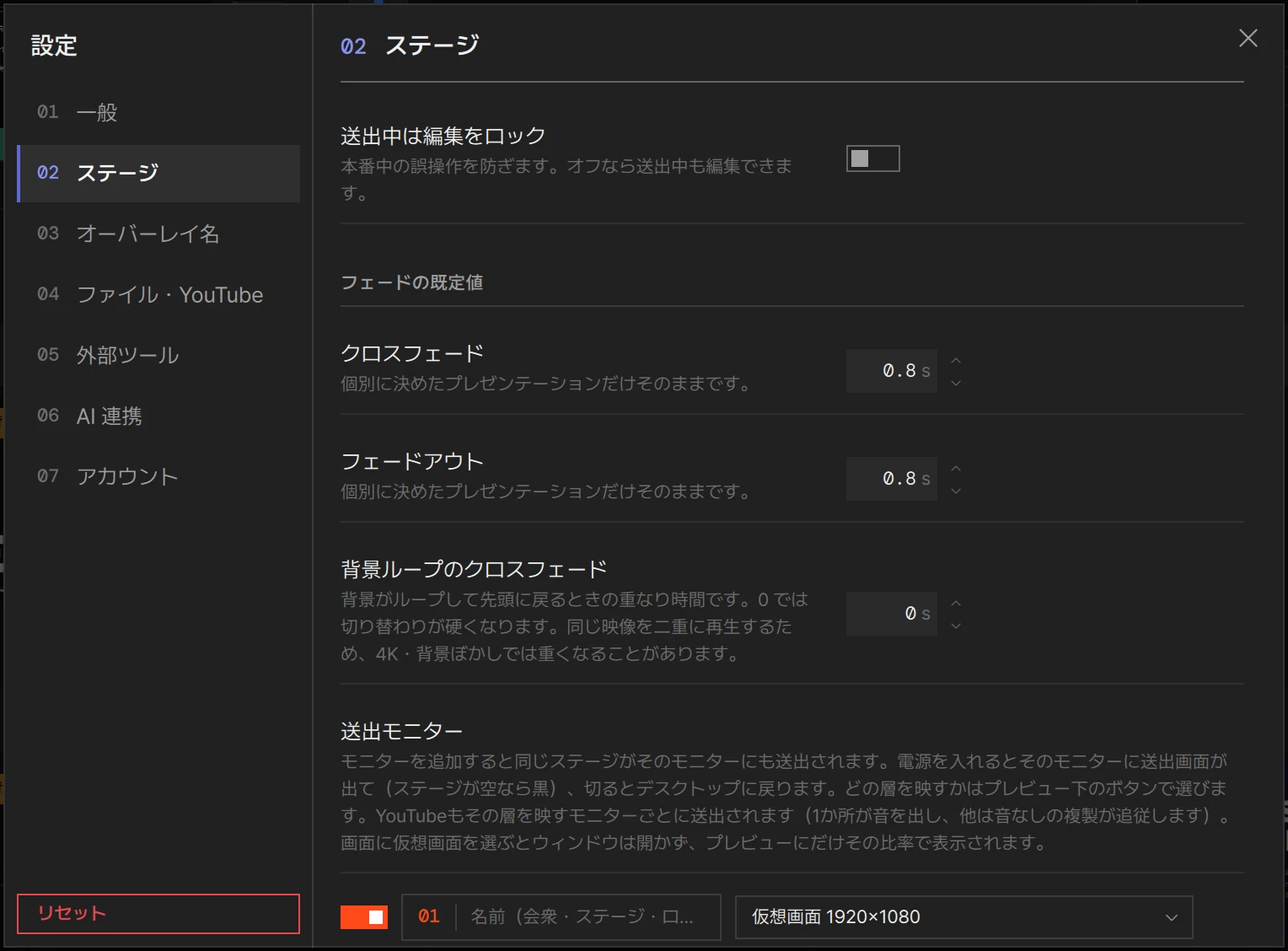
Section titled “既定値を変える”既定値は、設定(ステータスバーの歯車)› ステージ にあります。
- フェードの既定値 › クロスフェード と フェードアウト
- ページのいちばん下の 自動で消す
それぞれの下に 個別に決めたプレゼンテーションだけそのままです。 と書かれています。このウィンドウのほかの項目は、設定 をご覧ください。
同じページの近くにある二つの項目は、別のものです。
- 背景ループのクロスフェード は、スライドの切り替えとは関係ありません。ループする背景動画が先頭に戻るとき、自分自身と重なる時間です。0(既定値)では、カットで切り替わります。
- 音楽には専用のフェードがあり、同じページの 音楽 の下にあります。音楽 をご覧ください。
ここでの変更は、このリストの層 も含めて ⌘Z / Ctrl+Z で元に戻せます。通知には 元に戻しました — プレゼンテーション設定 と出ます。スライダーを 1 回ドラッグした分は、1 段階で戻ります。
ライブラリ・プレゼンテーション・キューシートの関係は ライブラリとキューシート に、ステージで起きることは 画面と送出 にあります。