무대 송출 창
무대 송출 창에서는 화면을 더하고, 화면마다 어디로 나갈지와 어느 레이어를 비출지 정합니다. 스위처용 필&키도 여기서 만듭니다. 앱 안에 덮이는 시트가 아니라 LayerCue 옆에 따로 뜨는 창이라서, 띄워 둔 채로 무대를 계속 돌릴 수 있습니다.
화면이 무엇이고 무대 하나를 어떻게 나눠 쓰는지는 멀티 송출에, 무대 칸과 전원 스위치, 화면 고르기는 화면과 송출에 있습니다.
여는 곳
섹션 제목: “여는 곳”| 어디서 | 무엇을 누르나 |
|---|---|
| 미리보기 둘째 칸 아래 오른쪽 | 무대 송출 설정(↗ 가 붙은 단추). 화면이 둘 이상이면 있습니다. 창이 떠 있는 동안 단추는 색이 채워진 채로 있고, 다시 누르면 창이 닫힙니다(툴팁 창으로 열기 · 창 닫기) |
| 무대 칸 맨 아래 조작 줄 | 작은 슬라이더 단추(툴팁 무대 송출 설정). 화면이 하나뿐이면 둘째 칸이 없어서 이 단추가 대신 여기, 스피커 앞에 있습니다 |
| 화면 탭을 눌러 연 작은 창 | 맨 아래의 무대 송출 설정 — 화면 고르기 참고 |
| 상태바의 송출 목록 | 목록 맨 아래의 무대 송출 설정 — 멀티 송출 참고 |
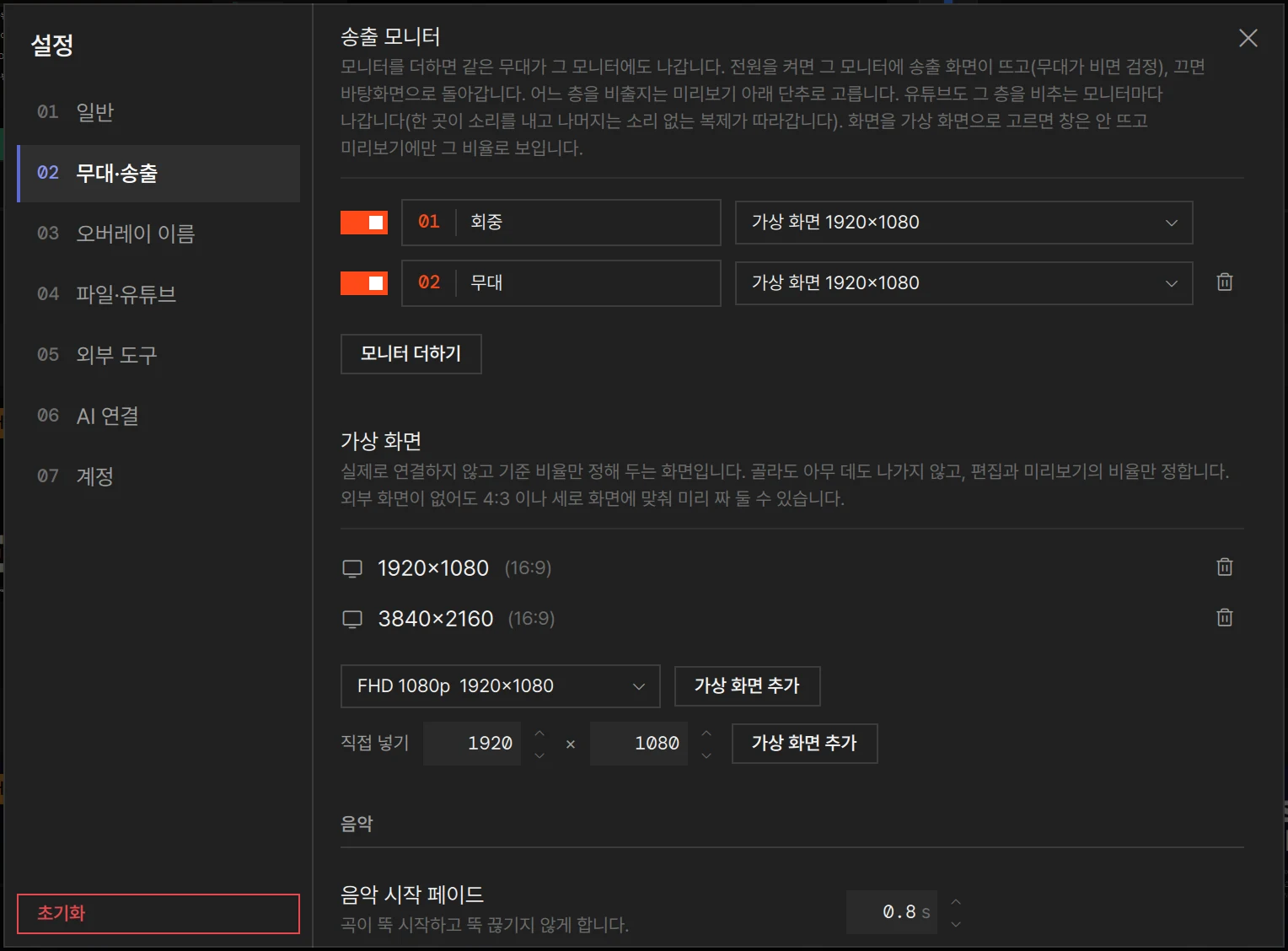
| 설정 › 무대·송출 | 송출 모니터 줄의 무대 송출 설정 열기 |
창은 처음에 LayerCue 창이 있는 모니터에서, LayerCue 창 옆구리에 위를 맞춰 뜹니다. 양옆에 자리가 없으면
화면 끝에 앱 위로 겹쳐 뜹니다 — LayerCue 창은 밀려나지 않습니다. 편한 곳으로 끌어다 두세요. 다른
모니터로 옮겨도 되고, 크기도 바꿀 수 있습니다. 옮겨 둔 자리와 크기는 기억합니다 — 같은 모니터들이
꽂혀 있으면 다음에도 그 자리에 뜹니다(모니터 구성마다 따로). 그 모니터가 없거나 지금 송출 중인 모니터
위라면 LayerCue 창 옆에 뜹니다. 맞춰 둔 자리를 버리고 LayerCue 창 옆에 다시 붙이려면 여는 단추를
Option / Alt 를 누른 채 누르세요(맥은 윈도우 › 새 창 자리 되돌리기 도). ✕ 를 누르거나 맥에서
⌘W 를 누르면 닫힙니다. 창을 열고 닫는다고 송출이 달라지지는 않습니다.
제목 줄
섹션 제목: “제목 줄”맨 위에는 무대 송출 과 ⓘ(짧은 설명), 그리고 ON AIR 1/2 가 있습니다 — 전체 가운데 지금 나가고 있는 수입니다. 하나라도 송출 중이면 주황색이 됩니다. 오른쪽에는 줄을 더하는 단추 둘이 있습니다.
| 단추 | 더하는 것 |
|---|---|
| + 화면 추가 | 화면 하나 — 모니터나 프로젝터, 또는 무대를 보낼 다른 곳. 다른 화면이 쓰지 않는 꽂혀 있는 외부 화면으로 시작하고, 없으면 쓰지 않는 블랙매직 장치(맥)로, 그것도 없으면 화면을 고르세요 로 시작합니다. 전원은 켜져 있고 모든 레이어를 비추므로, 그 화면이 꽂혀 있으면 송출이 바로 나옵니다. 그 줄이 펼쳐져 보낼 곳 부터 고를 수 있습니다 |
| + 필&키 추가 | 스위처에 넣을 필과 키를 한 줄로 — 필&키 · 블랙매직 SDI 참고 |
배치 판
섹션 제목: “배치 판”배치 아래에 작은 판이 있습니다. 화면마다 판이 하나씩 — 필&키는 한 묶음이 판 하나 — 있고, 이 컴퓨터를 뜻하는 LayerCue 표가 있습니다. 나를 위한 그림입니다: 현장 모습대로 놓아 두면 무엇이 어디에 있는지 한눈에 보입니다. 송출에는 아무 영향이 없습니다.
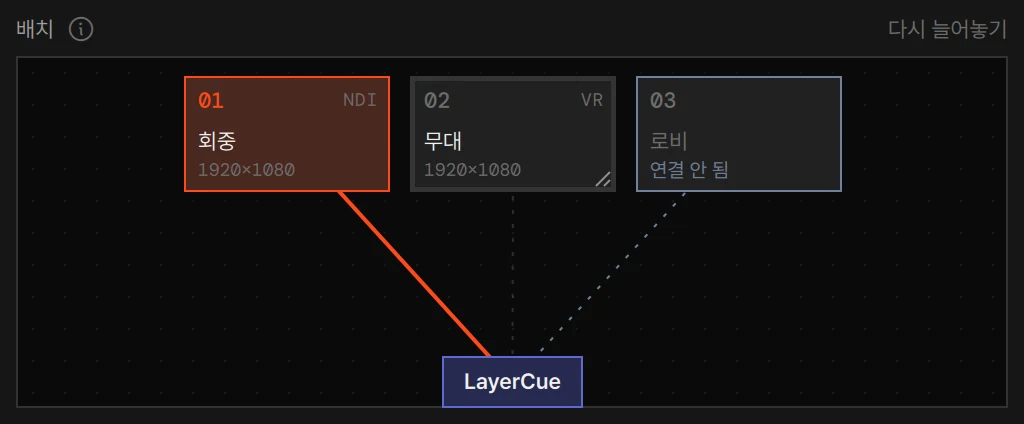
- 판을 끌어 원하는 자리에 놓습니다. 끄는 동안 다른 판의 가장자리나 가운데에 줄이 맞춰 붙거나, 옆 판에 같은 틈을 두고 붙고, LayerCue 표의 가운데에도 맞춰집니다. 무엇에 맞췄는지 가는 안내선이 보여 줍니다.
- LayerCue 표를 끌면 판들이 저마다의 자리를 지킨 채 함께 따라옵니다.
- 판 크기는 오른쪽 아래 모서리의 손잡이로 바꿉니다. 손잡이는 판에 포인터를 올렸거나 판을 골랐을 때 보입니다(툴팁 끌어서 크기 바꾸기 · 두 번 누르면 기본 크기). 판은 제 모양을 지키고, 다른 판 높이에 가까워지면 그 판과 같은 크기로 붙습니다. 손잡이를 두 번 누르면 기본 크기로 돌아갑니다.
- 판 위 오른쪽의 다시 늘어놓기 는 옮겨 둔 판을 LayerCue 앞에 다시 차례대로 세웁니다. 크기는 그대로입니다.
- 판을 누르면 아래 목록에서 그 화면의 줄이 펼쳐집니다. 판에 포인터를 올리면 그 줄이, 줄에 포인터를 올리면 그 판이 밝아집니다.
아무것도 옮기기 전에는 판들이 LayerCue 앞에 한 줄로 섭니다. LayerCue 표는 아래 가운데에서 시작합니다. 판은 저마다 그 화면의 모양이고 높이는 같습니다 — 세로 화면만 조금 더 높습니다.
| 판에 보이는 것 | 뜻 |
|---|---|
| 왼쪽 위의 번호 | 01, 02 … 두 출력을 쓰는 필&키는 02·03 처럼 둘 다 보입니다 |
| 오른쪽 위의 글자 | 나가는 꼴: SDI 블랙매직 장치, NDI NDI®, SY Syphon, VR 가상 화면, F&K 필&키. 모니터에는 없습니다 |
| 아래의 이름과 해상도 | 해상도는 화소로 — 나갈 데가 없으면 그 자리에 연결 안 됨(아래 참고). 아주 작게 줄인 판에는 번호만 보입니다 |
LayerCue 표에서 판마다 선이 이어집니다.
| 선 | 뜻 |
|---|---|
| 주황 실선, 판 테두리도 주황 | 송출 중 |
| 점선 | 전원은 켰지만 지금 나가고 있지 않습니다 — 가상 화면이 그렇습니다 |
| 아주 옅은 점선, 판 글자도 흐림 | 전원 끔 |
| 잿빛 파랑 점선, 잿빛 파랑 테두리 | 나갈 데가 없습니다 — 켬·끔과 상관없이 |
고른 판은 제 색 그대로 테두리만 두꺼워집니다.
화면 목록
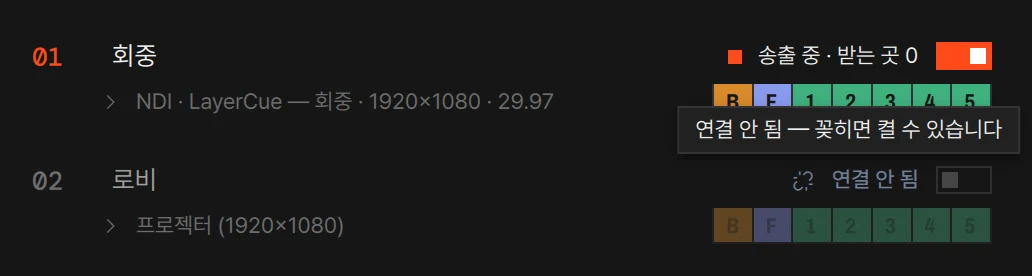
섹션 제목: “화면 목록”배치 판 아래에 화면마다, 필&키마다 줄이 하나씩 있습니다. 접힌 줄은 두 줄입니다.
- 번호, 이름, 상태, 전원 스위치.
- 보내는 곳과 비추는 층 띠. 보내는 곳은 화면의 이름과 해상도(블랙매직 장치면 SDI 형식까지), 또는 NDI® · Syphon 으로 보내는 이름 · 해상도 · 프레임입니다. 일곱 칸 B F 1 2 3 4 5 는 위쪽 띠의 그 화면 칸 아래에 있는 것과 같습니다 — 비추는 층 참고. NDI® · 블랙매직 줄에서 소리 를 켜 두면 끝에 소리 70% 처럼 붙습니다.
| 상태 | 뜻 |
|---|---|
| 송출 중, 주황 점 | 지금 나가고 있습니다. NDI® 줄에는 붙은 받는 곳의 수가 더해집니다 — 송출 중 · 받는 곳 2 처럼 |
| 꺼짐, 흐린 점 | 전원이 꺼져 있습니다 |
| 미리보기에만 | 가상 화면: 위쪽 띠의 그 칸에만 보입니다 |
| 연결 안 됨, 잿빛 파랑 | 고른 화면이 꽂혀 있지 않습니다 — 아래 참고 |
| 화면을 고르세요, 잿빛 파랑 | 보낼 곳을 아직 고르지 않았습니다 |
이름을 바꾸려면 줄에 포인터를 올리고 이름 뒤에 나타나는 ✎ 를 누르세요(툴팁 이름 변경). 24자까지 적고 Enter 로 저장, Esc 로 취소합니다 — 다른 곳을 눌러도 저장됩니다. 비워 두면 화면 2, 화면 3 처럼 불립니다.
줄의 두 줄 가운데 다른 곳을 누르면 펼쳐집니다. 한 번에 한 줄만 펼쳐지고, 다른 줄을 펼치면 먼저 것은 접힙니다. 펼친 줄에는 이것이 있습니다.
| 보낼 곳 | 이 화면이 나갈 곳. 탭의 작은 창에 있는 화면 과 같은 목록입니다(화면 고르기 참고): 꽂혀 있는 화면과 블랙매직 장치, 네트워크 · 앱으로(NDI® · Syphon), 꽂혀 있지 않은 화면, 가상 화면. 블랙매직 장치와 Syphon 은 맥에서만 되고, NDI® 는 맥과 윈도우 모두에서 됩니다 |
| 그 뒤의 ⓘ | 고른 곳에 대한 안내 — 가상 화면, NDI®, Syphon 을 골랐을 때만 있습니다 |
| 휴지통 단추 | 화면을 뺍니다(화면 2 부터, 툴팁 빼기). 그 화면이 송출 중인 동안은 흐려져 있습니다: 송출 중 — 먼저 전원을 끄세요. 화면을 빼면 그 뒤의 화면들이 번호를 하나씩 당깁니다 |
| 장비 옵션 | 고른 곳에 필요한 것만: 블랙매직 장치면 SDI 형식, NDI® 와 Syphon 이면 받는 쪽 이름 · 해상도 · 프레임(NDI® 만) · 알파. 필&키 · 블랙매직 SDI와 NDI® · Syphon을 보세요 |
| 소리 | NDI® 와 블랙매직 장치 줄에만: 끔 · 켬 과 볼륨 — 무대 소리를 그 출력에 함께 싣습니다. 소리와 미터 참고 |
필&키 줄도 같은 식이고, 이름 뒤에 F&K 가 붙습니다. 두 출력을 쓰면 번호가 둘인 한 줄이고, 펼치면 필 · 키와 키 방식이 들어 있습니다. 필&키 · 블랙매직 SDI를 보세요.
나갈 데가 없는 줄
섹션 제목: “나갈 데가 없는 줄”고른 곳이 꽂혀 있지 않거나 — 가상 화면은 여기에 들지 않습니다 — 아직 아무것도 고르지 않았으면, 전원이 켜져 있든 꺼져 있든 그 줄은 늘 그렇게 알립니다: 점 대신 끊긴 고리와 함께 잿빛 파랑으로 연결 안 됨 이나 화면을 고르세요. 그때는 보낼 곳 과 휴지통 단추만 살아 있습니다.
- 전원 스위치가 잠깁니다 — 흐려지고, 눌러도 바뀌지 않습니다. 까닭은 툴팁에 나옵니다: 연결 안 됨 — 꽂히면 켤 수 있습니다 또는 보낼 곳을 먼저 고르세요.
- 켜 둔 채 빠진 화면은 스위치가 켜진 자리에 그대로 있습니다. 툴팁은 켜 둔 채 연결이 끊겼습니다 — 다시 꽂히면 그대로 나갑니다 입니다. 다시 꽂으면 송출이 저절로 돌아옵니다.
- 비추는 층 띠와 장비 옵션이 흐려지고 바꿀 수 없습니다.
- 배치 판 에서는 그 판의 테두리와 선이 잿빛 파랑이 되고, 해상도 자리에 연결 안 됨 이 나옵니다.
가상 화면
섹션 제목: “가상 화면”가상 화면은 이 창에서 만들지 않습니다. 설정 › 무대·송출 의 가상 화면 에 있고, 처음에는 1920×1080 과 3840×2160 두 개가 있습니다. 여기서는 보낼 곳 에서 고르기만 합니다 — 가상 화면을 보세요.
알아 둘 것
섹션 제목: “알아 둘 것”- 여기서 정한 것은 모두 이 컴퓨터에만 남습니다 — 화면, 이름, 전원, 비추는 층, 배치. 큐시트나 프레젠테이션에 저장되지 않고, 계정을 따라가지도 않습니다.
- 창은 마우스 휠, 트랙패드, 스크롤 막대로 스크롤합니다. 창 안에서 끌면 판이 움직일 뿐 스크롤되지 않습니다.
- 바꾸면 바로 적용됩니다. 행사 중에도 그렇습니다. 따로 저장하거나 적용할 것은 없습니다.
NDI® is a registered trademark of Vizrt NDI AB.