PowerPoint
LayerCue は PowerPoint のファイル(.pptx)を開き、すべてのスライドを LayerCue 自身のボックス — テキストボックス・図形・画像 — で組み立て直します。文字は文字のまま来るので、編集できます。 LayerCue で作ったスライドと同じです。このコンピューターに PowerPoint が入っている必要はありません。LayerCue が自分でファイルを読みます。
各スライドは テキスト スライドとして入ります — 背景いっぱいに画像が敷かれたスライドは、その上に文字が載った 画像 スライドとして入ります。中身を変えるには スライドエディター で開いてください。
三つの取り込みかた
Section titled “三つの取り込みかた”| 方法 | スライドが入る場所 |
|---|---|
| 新規プレゼンテーション → PowerPointから… | 選んだライブラリにできる、新しいプレゼンテーション |
| プレゼンテーションの ファイル追加 | そのプレゼンテーションの末尾 |
| Finder / エクスプローラーからスライド一覧へファイルをドラッグ | ドロップした場所 |
新しいプレゼンテーションとして
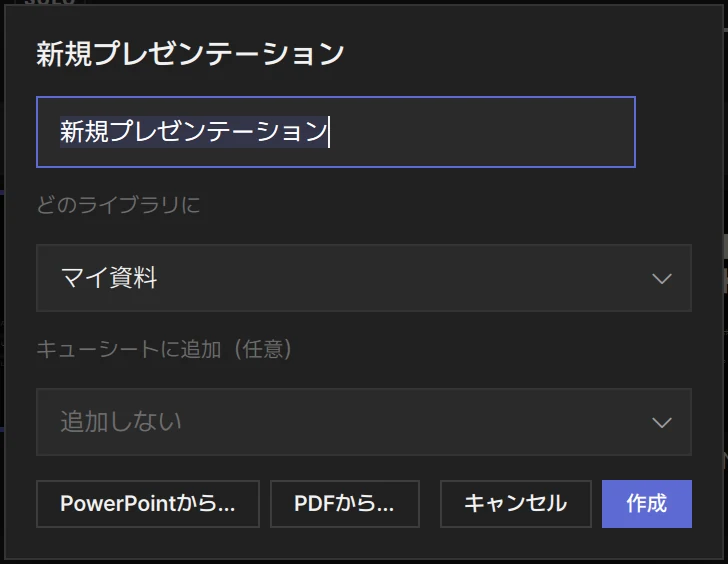
Section titled “新しいプレゼンテーションとして”- サイドバーの ライブラリ の横の + を押し、新規プレゼンテーション を選びます。キューシート の横の + にもあります。
- どのライブラリに を選びます。準備中のイベント用なら、キューシートに追加(任意) でそのキューシートも選んでおきます。
- 作成 ではなく PowerPointから… を押し、ファイルを選びます。
名前を 新規プレゼンテーション のままにしておくと、プレゼンテーションにはファイル名が付きます。先に名前を入力しておけば、その名前が使われます。
既存のプレゼンテーションに
Section titled “既存のプレゼンテーションに”プレゼンテーションのタイトルバーの右端にある ファイル追加(+)を押すか、タイトルバーを右クリックして ファイル追加 を選びます。.pptx を選ぶと、そのスライドはプレゼンテーションの 末尾 に入ります。
または .pptx をスライド一覧へドラッグします。入る位置に線が出て、スライドはその位置に入ります。カードの上にドロップすると、そのカードのすぐ後ろ に入ります。カード自体はそのままです — 動画や画像と違い、PowerPoint ファイルがカードのメディアを差し替えることはありません。
一度に一つずつです。 .pptx をいくつかまとめてドロップしたり選んだりしても、取り込まれるのは最初の一つだけで、PowerPointファイルは一度に一つずつ読み込みます と知らせます。
LayerCue がファイルの処理を始めると PowerPointを読み込み中… と表示されます。終わるとそのプレゼンテーションが選ばれ、PowerPointから24枚を読み込みました のように枚数が通知されます。
その前に別の取り込みを始めると PowerPointを読み込み中です と出ます。
そのまま来るもの
Section titled “そのまま来るもの”| PowerPoint では | LayerCue では |
|---|---|
| テキストボックスとプレースホルダーの文字 | テキストボックス。レイアウトとスライドマスターから受け継いだ書式も一緒です |
| テーマの色とテーマのフォント | 同じ色。フォントも、このコンピューターにあれば同じものになります(フォント を参照) |
| 太字・斜体・下線・取り消し線・色・サイズ — 行の途中で変わっていても | そのまま |
| 上付き・下付き | そのまま |
| 文字間隔 | そのまま — ボックスごとに一つの値で、いちばん多く使われている値になります |
| 行間 | そのまま — ボックスごとに一つの値。PowerPoint の 固定値 は 行の高さを固定 をオンにします |
| 段落前・段落後の間隔 | 段落間隔 — ボックスごとに一つの値 |
| 配置 — 左・中央・右・両端揃え、上・中央・下 | そのまま — ボックスごとに一つで、最初の段落のものを使います |
| PowerPoint がボックスに収まるよう縮小した文字 | 縮小されたサイズで入ります |
| 四角形・角丸四角形・楕円 | 図形。塗りつぶし(単色またはグラデーション)と枠線も一緒です |
| 三角形・ひし形・ブロック矢印 | 多角形 |
| 線・直線コネクタ・中かっこ・フリーフォーム | SVG 画像 |
| 表 | セルごとに文字のボックスが一つずつ、それに表の塗りつぶしと罫線。結合したセルは結合したまま、行は PowerPoint と同じく文字に合わせて高くなります |
| グループ | 解除されます — 各パーツはそれぞれの位置に置かれます |
| 回転 | そのまま |
| 画像 | 画像。トリミングと透明度も一緒です。CMYK や広色域の写真も、本来の色のままです |
| EMF 画像 | SVG 画像(とても大きいものは画像になります) |
| スライドの背景 — 色・グラデーション・画像 | そのまま — そのスライド自身の背景として(下記参照) |
| 4:3 のスライド | 16:9 の画面の中央に置かれ、左右は黒になります |
取り込んだあとは、すべて普通のボックスです。 表はもう表ではありません — 各セルの文字がそれぞれ独立したテキストボックスになるので、セルは一つずつ編集します。移動・サイズ変更・スタイルの変更は、ほかのスライドと同じです。スライドエディター と デザインツール をご覧ください。
箇条書きの記号は、行頭に入力された記号として入ります。自動の段落番号(1. 2. 3.)は入りません — 必要なら番号を入力してください。
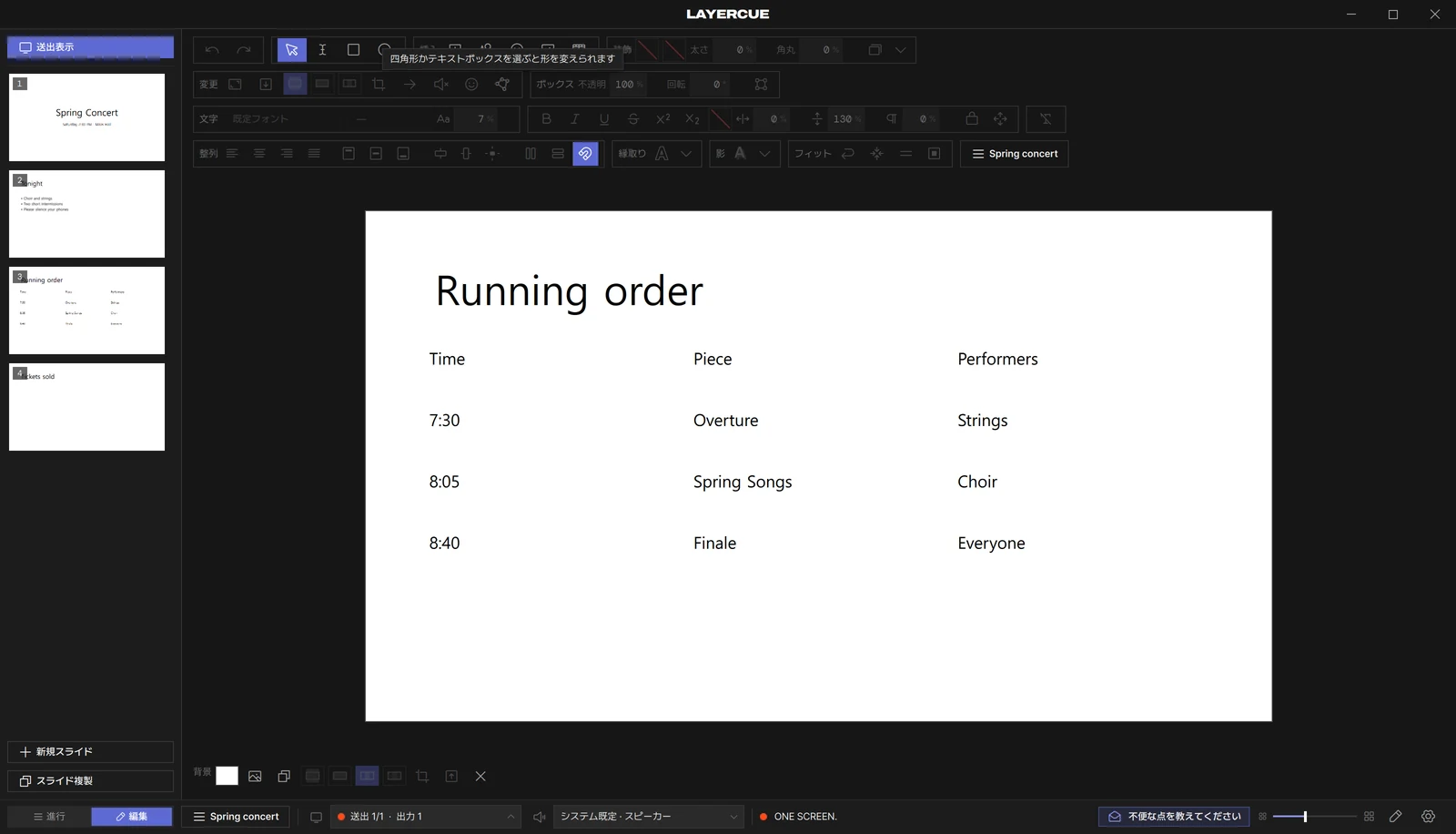
背景は背景のレイヤーへ。 どのスライドも背景を自分の背景として持つので、取り込んだスライドは二つに分かれて出ます。背景は B に、文字と図形は F にです。次のスライドの背景が同じなら文字だけが替わり、B のマスを切ったモニターには文字だけが出ます。カードには 背景 のチップが付きます。チップを押すと、そのスライドはまた前景のひとまとまりになります。詳しくは レイヤー をご覧ください。
- スライドマスターやレイアウトに置いたもの — 隅のロゴ、全スライドに通る帯など。マスターの文字の書式と背景は入りますが、そこに置いた図形や画像は入りません。
- グラフと SmartArt。
- 動画と音声。 ファイル追加 で、それぞれ別のスライドとして加えてください。
- アニメーションと画面切り替え。
- 図形の 影・光彩などの効果。
- ノート(発表者用のメモ)。
非表示スライドも飛ばされません — ほかのスライドと一緒に入ります。いらないものは削除してください。
通知に「元と異なる可能性:」と出たら
Section titled “通知に「元と異なる可能性:」と出たら”何かが元どおりに来なかったときは、通知が枚数の後ろにそれを並べます。たとえば:
PowerPointから24枚を読み込みました — 元と異なる可能性: グラフ・SmartArt, カギ線コネクタ(直線で)
| 並ぶ言葉 | 何が起きたか |
|---|---|
| 読み込めなかったスライド 3 | そのスライドは組み立て直せませんでした。残りは入っています |
| 読めないスライド | ファイルの中に読めないスライドがあり、入りませんでした |
| グラフ・SmartArt | 入っていません |
| WMF画像 | 入っていません |
| 読めない画像 | 入っていません |
| リンクされた画像 | 入っていません — 画像がファイルに保存されておらず、外からリンクされています |
| 反転した画像(そのまま表示) | 画像は入っていますが、反転されていません |
| カギ線コネクタ(直線で) | カギ線や曲線のコネクタが直線になります |
| 特殊な図形(四角形で) | LayerCue が知らない図形 — 星や吹き出しなど — が四角形になります |
| フリーフォームの曲線の一部 | フリーフォームの曲線部分の一部が欠けています |
| 画像内の文字の一部 | EMF 画像の中の文字が来ませんでした |
| 画像内の写真の一部 | EMF 画像の中の写真が来ませんでした |
このコンピューターにないフォントは、LayerCue の既定のフォントに置き換わります。フォント名に太さ — Bold・Light など — が含まれていれば、その太さは保たれます。
Windows で作った資料は Mac にないフォントを使っていることがよくあり、その逆もあります。代わりのフォントは文字の幅が違うので、改行の位置が変わることがあります。 本番の前にスライドを一通り見てください。
フォントは取り込んだ時点で確かめられます。元のフォントを保ちたいなら、取り込む 前に このコンピューターにインストールしてください。取り込んだあとで、スライドエディターでフォントを変えることもできます。
取り込めないとき
Section titled “取り込めないとき”| 通知 | 意味 |
|---|---|
| 古いPowerPointファイル(.ppt)は直接読み込めません — PowerPointかKeynoteで開いて.pptxとして保存してから読み込んでください | ファイルが古い .ppt 形式です。.pptx で保存し直し、それを取り込んでください |
| PowerPoint(.pptx)ファイルではありません | 名前がどうであれ、中身が .pptx ではありません — または壊れています |
| PowerPointを読み込めませんでした — と理由 | スライドは追加されていません。ダッシュの後ろが理由です |
⌘Z / Ctrl+Z 一回で取り込み全体が戻ります — すべてのスライドと、取り込みで新しく作ったのならプレゼンテーションも。通知には 元に戻しました — PowerPoint読み込み と出ます。
画像の置き場所
Section titled “画像の置き場所”資料の中の画像は LayerCue のメディア保存フォルダにコピーされ、名前は PowerPoint ファイルの名前で始まります。同じファイルをもう一度取り込むと、すでにある画像がそのまま使われ、二重にはコピーされません。元に戻しても、コピーした画像はフォルダに残ります。ファイルの保存場所 をご覧ください。