PDF は取り込みも書き出しもできますが、二つは鏡写しではありません。PDF は画像として入り、プレゼンテーションは文字を文字のまま出ていきます。
PDF を取り込む
Section titled “PDF を取り込む”入り口は三つあります。どれも同じウィンドウが開き、そこでページを選びます。
| 始める場所 | ページが入る場所 |
|---|---|
| 新規プレゼンテーション → PDFから… | 新しいプレゼンテーション |
| プレゼンテーションのタイトルバーの ファイル追加(+)で PDF を選ぶ | そのプレゼンテーションの末尾 |
| Finder / エクスプローラーからスライド一覧へ PDF をドラッグ | ドロップした場所。カードの上にドロップすると、ページはそのカードの 後ろ に入ります — 何も置き換わりません |
新しいプレゼンテーションにするには、サイドバーの ライブラリ か キューシート の横の + から 新規プレゼンテーション を選びます。どのライブラリに(必須)を選び、キューシートにも入れたいなら キューシートに追加(任意) も選んで、作成 の代わりに PDFから… を押し、PDF を選びます。名前を 新規プレゼンテーション のままにしておくと、プレゼンテーションには PDF のファイル名が付きます。ライブラリとキューシートについて詳しくは ライブラリとキューシート をご覧ください。
PDF は一度に一つずつです。 いくつかまとめてドロップしたり選んだりしても、入るのは最初の一つだけで、PDFファイルは一度に一つずつ読み込みます と出ます。
ページを選ぶ
Section titled “ページを選ぶ”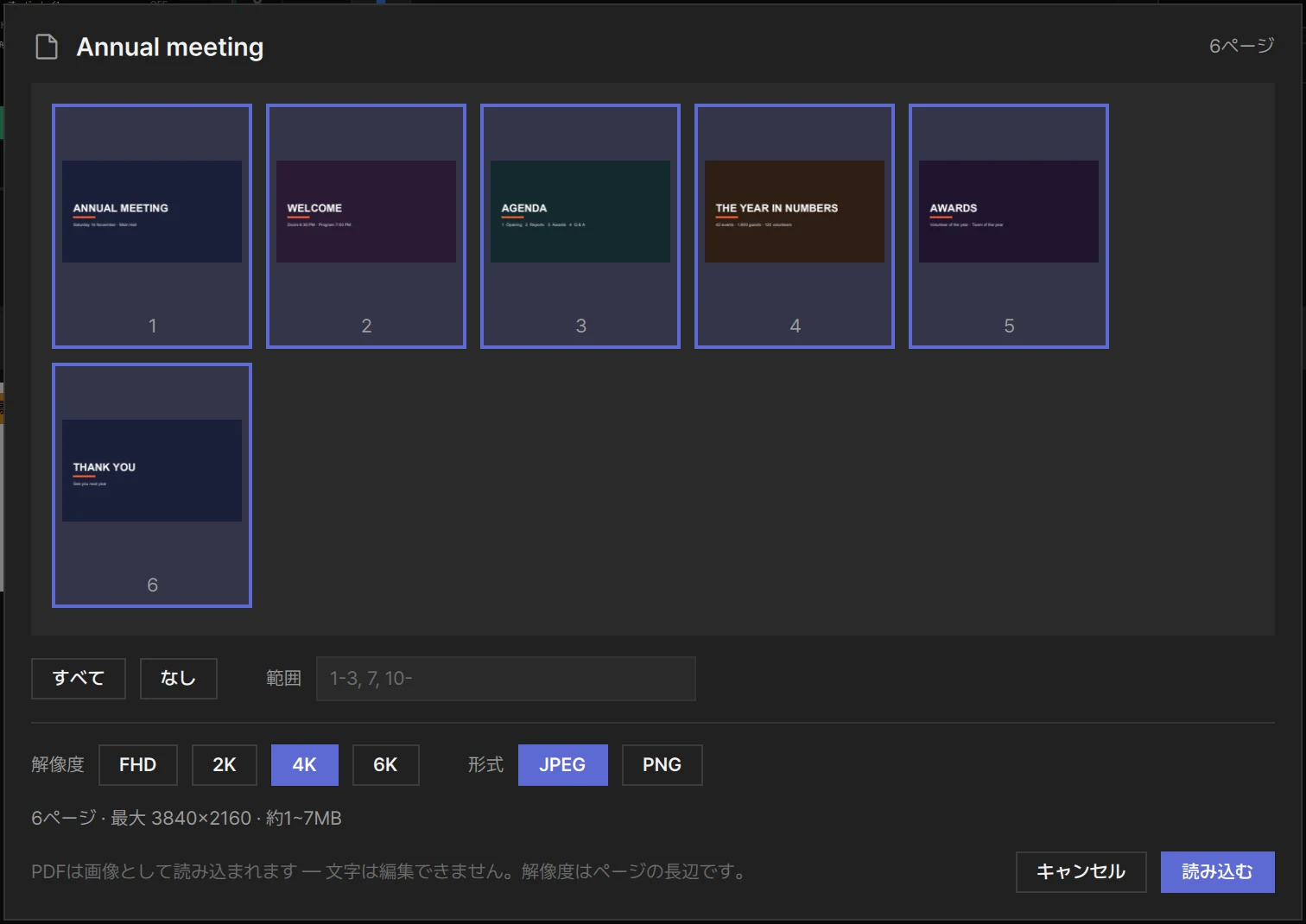
ウィンドウのタイトルは PDF のファイル名で、横にページ数が出ます。ページの向きが混ざっている PDF なら、縦 と 横 がそれぞれ何ページあるかも表示されます。
はじめはすべてのページが選ばれています。サムネイルをクリックすると、外したり選び直したりできます。
| すべて / なし | すべてのページを選ぶ、またはどれも選ばない |
| 範囲 | 選ぶページを入力します。たとえば 1-3, 7, 10- なら 1〜3 ページ、7 ページ、10 ページから最後まで。入力した内容がいまの選択に置き換わります |
何も選んでいないと 読み込むページを選んでください と表示され、読み込む は押せないままです。
解像度と形式
Section titled “解像度と形式”解像度 は各画像の大きさを決めます。ページの長辺で測ります — ページの向きにかかわらずです。
| 解像度 | 長辺 |
|---|---|
| FHD | 1920 px |
| 2K | 2560 px |
| 4K(既定) | 3840 px |
| 6K | 5120 px |
16:9 のページを 4K で取り込むと 3840 × 2160 — ちょうど 4K の画面です。縦向きの A4 のページを 4K で取り込むと約 2715 × 3840 になります。16:9 の画面に合わせると高さしか埋まらないので、画面に映る以上の画素を持っています — 一部をトリミングして拡大するときの余裕になります。
形式 は JPEG(既定)か PNG です。JPEG のほうがファイルがずっと小さくなります。
これらのボタンの下の行が合計を出してくれます: ページ数、いちばん大きい画像のサイズ、おおよそのファイルサイズです。サイズは幅をもって示されます。ページに何が載っているかで変わるからです — 文字だけのページは、写真で埋まったページよりずっと小さくなります。
読み込む を押します。ボタンが 書き出し中… に変わり、バーがページを数えていきます。キャンセル で止めると、何も追加されません。終わると PDFからNページを読み込みました と表示されます。
取り込んだもの
Section titled “取り込んだもの”- ページ一枚が画像スライド一枚です。 文字は編集できません — ウィンドウの下にもそう書いてあります。ほかと同じ画像なので、スライド設定 で画像にできることは、これにもできます。
- ページは PDF が描くとおりに見えます。 PDF に入っているフォントで描くので、このコンピューターにそのフォントがあるかどうかは関係ありません。(フォントを含めずに保存した PDF は例外です。)
- 各ページの文字は検索用に保存されます。 スライドには表示されませんが、検索(
⌘F/Ctrl+F)で PDF の中の一行からプレゼンテーションを見つけられます。スキャンした PDF には文字が入っていないので、見つかるものはありません。 - 画像はメディア保存フォルダに入り、PDF の名前とページ番号で名前が付きます —
週報 3.jpg。同じページを同じ設定でもう一度取り込むと、新しいコピーではなく同じファイルが使われます。フォルダの場所は ファイルの保存場所 をご覧ください。 ⌘Z/Ctrl+Z一回で取り込み全体が戻ります。 通知には 元に戻しました — PDF読み込み と出ます。
入らないとき
Section titled “入らないとき”| 表示 | すること |
|---|---|
| PDFを読み込めませんでした — パスワード付きのPDFです — パスワードを解除してからもう一度お試しください | PDF を作ったアプリでパスワードを外して保存し、もう一度取り込んでください |
| PDFを読み込めませんでした — PDFを読み込めませんでした | LayerCue が読めないファイルです。PDF を作ったアプリから、PDF として保存し直してください |
プレゼンテーションを PDF として保存する
Section titled “プレゼンテーションを PDF として保存する”- サイドバーでプレゼンテーションを右クリックし — ライブラリの中でもキューシートの中でもかまいません — PDFに書き出す… を選びます。
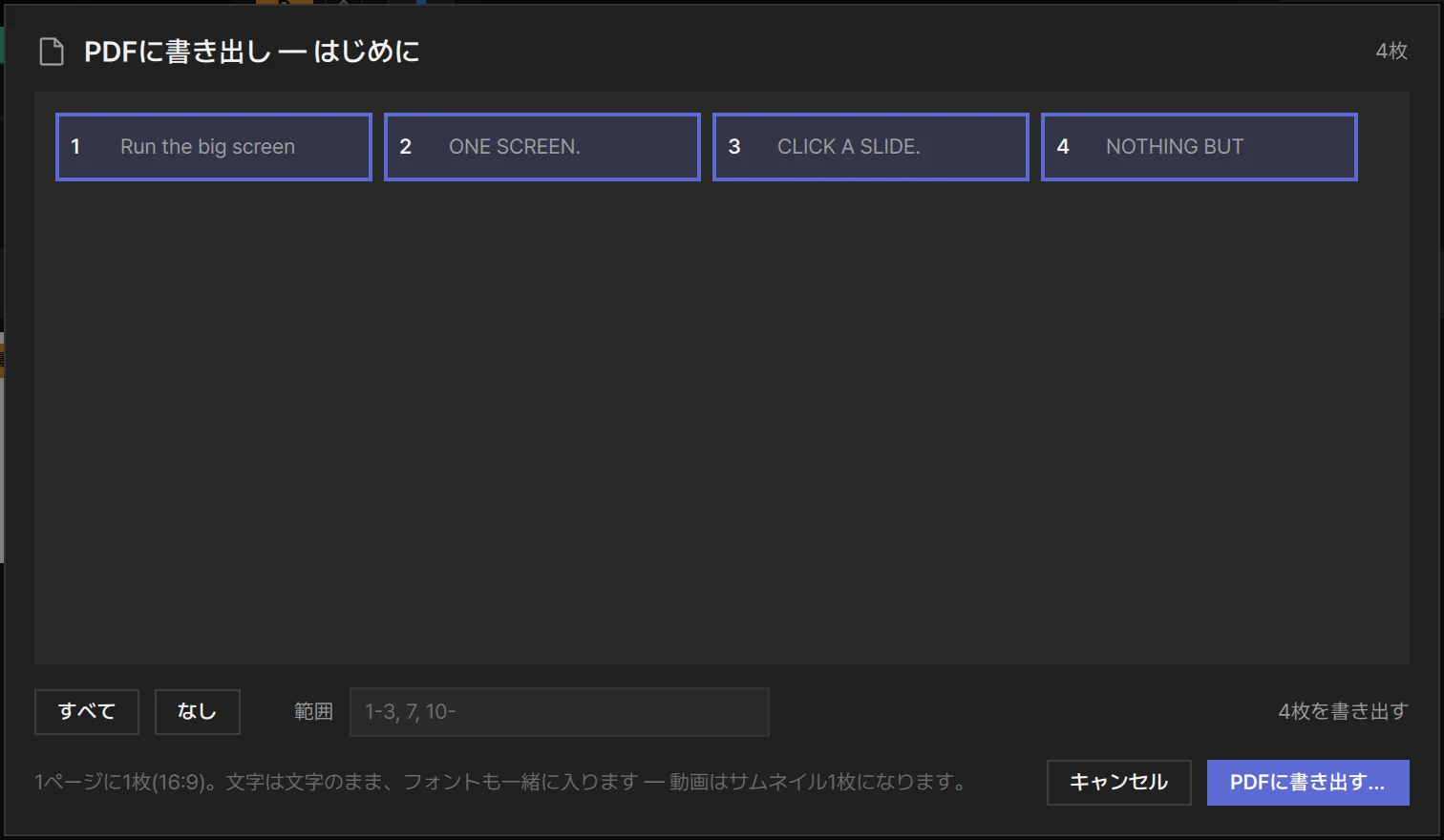
- PDFに書き出し ウィンドウに、スライドが番号と名前で並びます。はじめはすべて選ばれています。スライドをクリックすると外したり選び直したりでき、すべて・なし・範囲 は取り込みのときと同じように使えます。
- PDFに書き出す… を押し、保存先を選びます。ファイル名ははじめプレゼンテーションの名前になっています。
- 終わると PDFに書き出しました — に続いて、ファイルの保存先が表示されます。
一度に書き出せるのは、一つのプレゼンテーションです。
PDF に入るもの
Section titled “PDF に入るもの”1 ページにスライド 1 枚、16:9 のページです。 配布資料のレイアウト、ページ番号、余白はありません — 各ページがそのままスライドで、端から端までです。
| スライド | ページに入るもの |
|---|---|
| テキストスライド | 文字は文字のまま — PDF リーダーで選択・コピー・検索できます。フォントもファイルに入るので、そのフォントがないコンピューターでも正しく見えます |
| 画像スライド | 画像ファイル全体を、黒いページに、ステージと同じく 画面の合わせ方 のとおりに置きます — フィル と ストレッチ はそのまま、それ以外は収まるように合わせます。トリミングは反映されません |
| 動画スライド | 静止画一枚 — 動画のサムネイルです。動画が文字や図形と並んだボックスに入っているときは、それらがすべて描かれ、動画の場所に静止画が置かれます |
| 画面いっぱいの画像や動画の上にテキストボックスがあるスライド — 背景画像の上の歌詞、画像が背景の PowerPoint のスライド | ステージと同じく、画像が下に敷かれ — 動画やダウンロード済の YouTube なら、そのサムネイル — その上にテキストボックスが載ります。文字は文字のままです |
| ストリーミングの YouTube・音声スライド | 画像は出ません。これらは選ばないでおいてください |
一覧では、テキストスライド以外のスライドにはすべて サムネイル の印が付きます。
保存できないとき
Section titled “保存できないとき”| 表示 | すること |
|---|---|
| PDFに書き出せませんでした — PDFを書き込めませんでした — 保存先に書き込めるか確認してください | 「書類」(ドキュメント)フォルダなど、別の場所に保存してください |
| PDFに書き出せませんでした — 時間がかかりすぎています(60秒) | 範囲 で、一度に書き出すスライドを減らしてください |