マルチ送出
マルチ送出 は、一つのステージを複数のモニターへ同時に送り、モニターごとに選んだレイヤーだけを映します。会衆の画面にはすべてを、歌い手が見るステージモニターには動く背景なしで歌詞だけを、ロビーの画面には背景だけを出せます。
それでも ステージは一つ です — 七つのレイヤーも一組、進行も一つ。スライドの送出と下ろしかたは、これまでとまったく同じです。モニターどうしで違うのは、どのレイヤーを映すかだけです。
| モニター | 表示する層 | 映るもの |
|---|---|---|
| 01 会衆 | B F 1 2 3 4 5 | すべて |
| 02 ステージ | F | 背景とオーバーレイなしの歌詞だけ |
| 03 ロビー | B | 動く背景だけ |
基本 — ステージ枠、画面の選択、電源スイッチ — は 画面と送出、レイヤーそのものは レイヤー にあります。
モニターを追加する
Section titled “モニターを追加する”モニターの一覧は 設定 › ステージ › 送出モニター にあります(設定はステータスバーの右端の歯車です)。出力 1 は常にあります。
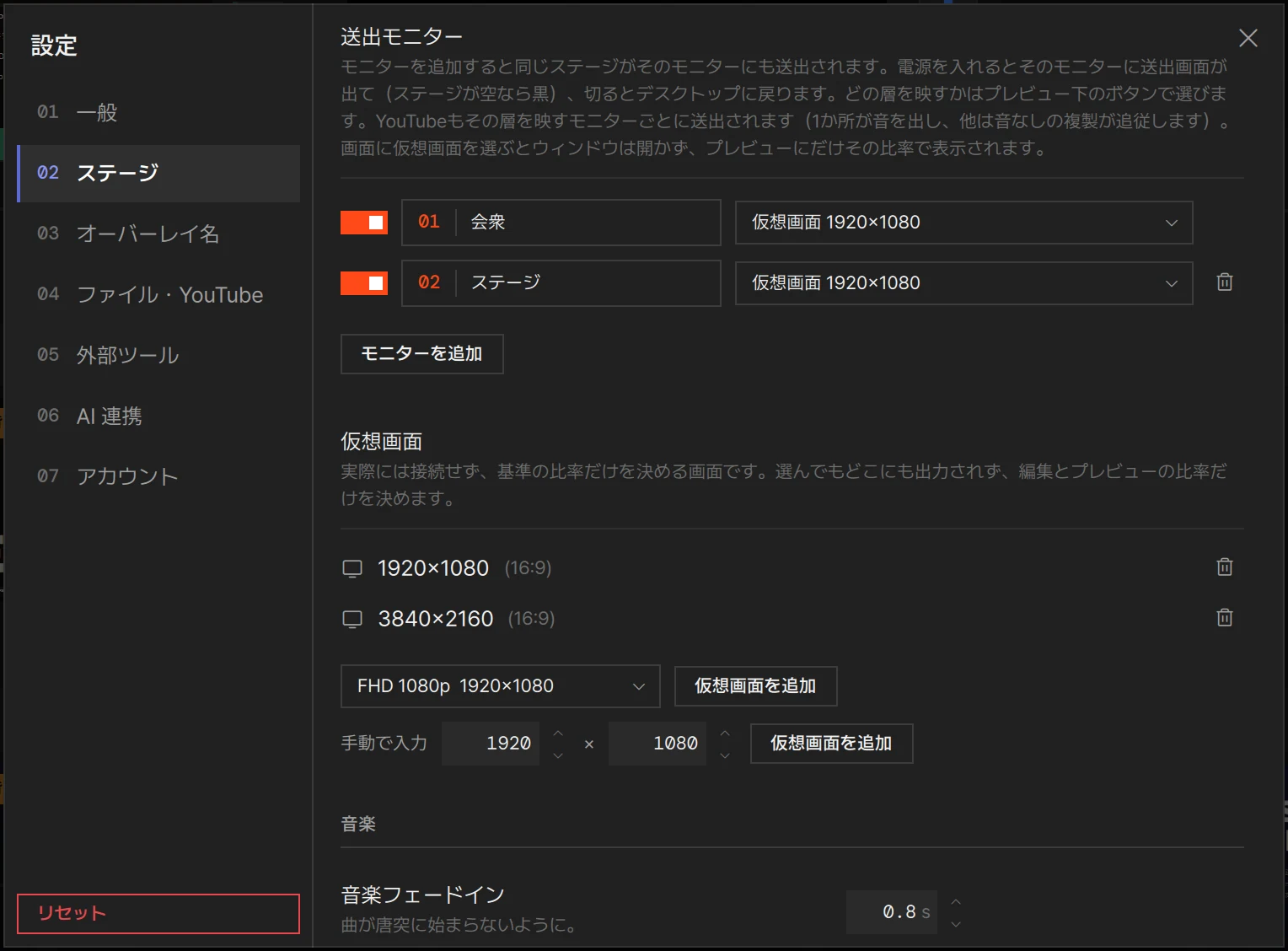
各行にあるもの:
| スイッチ | そのモニターの電源 — 送出ウィンドウのオン・オフです(ツールチップは 電源) |
| 番号と名前 | 会衆、ステージ、ロビーのような名前を 24 文字まで入力します。空のままなら 出力 2、出力 3 のように呼ばれます |
| 画面 | 画面の一覧 — モニターごとのタブから開くパネルと同じ一覧で、出力 1 もここで選べます(画面を選ぶ を参照)。選んだ画面が外れているときは、ここに出ている名前の終わりに · 未接続 が付きます |
| ゴミ箱のボタン | モニターを削除します(出力 2 から)。そのモニターの送出が出ている間は薄くなっています: 送出中 — 先に電源を切ってください |
モニターを追加 を押すと一つ増えます。ほかのモニターが使っていない、つながっている外部の画面で始まり — そういう画面がなければ 画面を選んでください の状態で — 電源は入っています。そのため、その画面がつながっていれば、すぐに送出が出ます(ステージが空なら黒)。モニターごとに別々の画面を割り当ててください。モニターを削除すると、その後ろのモニターの番号が一つずつ繰り上がります。
名前はタブ、ステータスバー、メッセージに出ます。ここで決めるもの — 画面、名前、電源、モニターごとの表示する層 — はすべて、このコンピューターだけに残ります。キューシートやプレゼンテーションには保存されず、アカウントと一緒に別のコンピューターへ移ることもありません。そちらのモニターは別物だからです。
出力 2 からは、モニターの画面を 仮想画面 にできます。するとどこにもウィンドウは開かず、そのモニターは自分の枠にだけ、その形で映ります — パネルにあるとおり 仮想画面は送出ウィンドウを開かず、プレビューにだけその比率で表示されます。 縦長の画面や 4:3 のプロジェクターに何が出るかを、機材なしで確かめるときに使います。選べるサイズは 設定 › ステージ › 仮想画面 にあるものです — 仮想画面 をご覧ください。
(出力 1 では、仮想画面が編集する形を決めます。)
上の帯には、モニターが一度に二つまで映ります: 左にステージ枠(出力 1)、モニターが二つ以上あれば、その右に二つ目の枠。
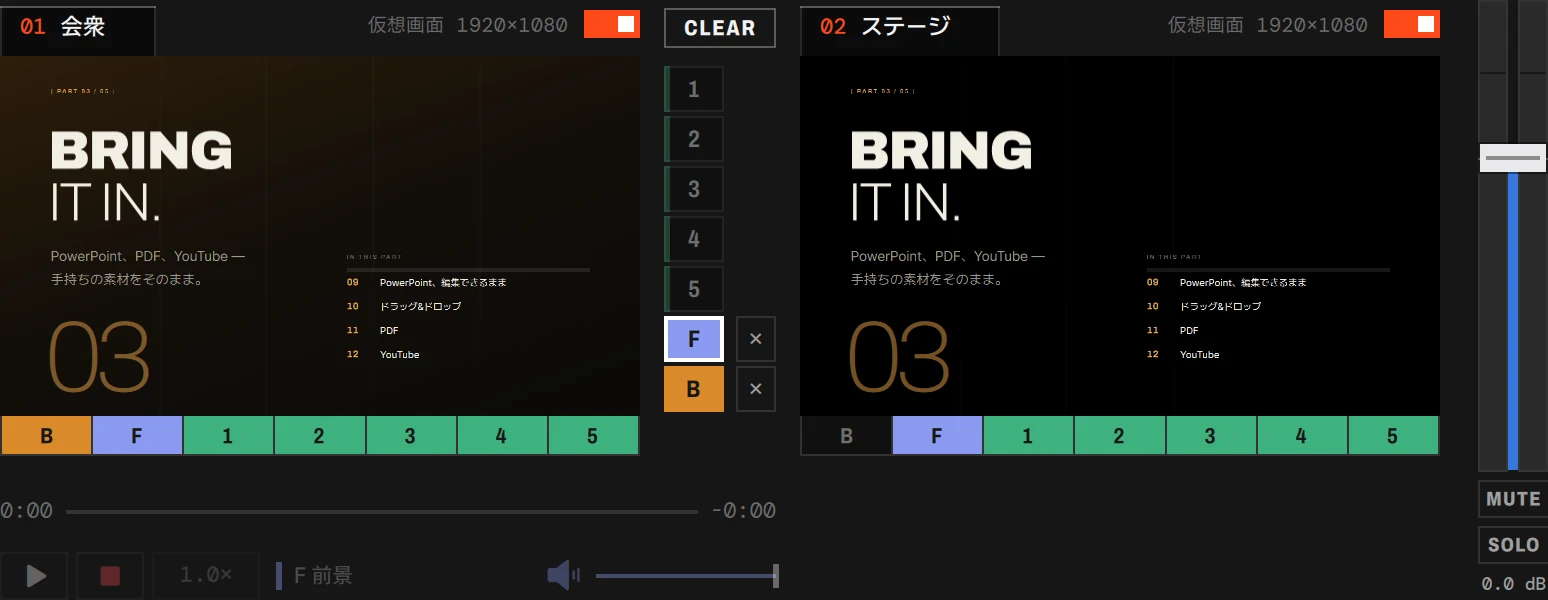
どの枠も、同じ三つの部分でできています。
- 見出し — 番号と名前のタブ(01 会衆)、右に画面の名前と解像度、右端に 電源スイッチ。
- プレビュー — そのモニターが映すものを、その画面の形で。
- 表示する層の帯 — プレビューの下の七つのセル、B F 1 2 3 4 5。
レイヤーの列と操作の列は、ステージ枠にだけあります。すべてのモニターが共有するステージのものだからです。
| 見出しに見えるもの | 意味 |
|---|---|
| オレンジの番号 | 電源が入っていて画面もあるので、送出が出ています。仮想画面もここではオレンジです |
| 薄い番号 | 電源が切れているか、画面が外れています |
| 右側のオレンジの 未接続 | 電源は入っているのに、画面が外れています |
| 右側の 画面を選んでください | このモニターには、まだ画面が選ばれていません — タブをクリックして選んでください |
| オレンジのスイッチ | 電源オン。ツールチップは 送出停止、オフのときは 送出 |
いまのタブをクリックすると、モニターに名前を付けて画面を選べます — 出力 1 と同じパネルです。ポインターを重ねると、タブに ▾ が出ます。
モニターが三つ以上あると、二つ目の枠の見出しがタブの列 02 03 … になります。表示中のモニターのタブには名前が付き、ほかは番号だけです(名前はツールチップに)。番号をクリックすると、そのモニターがこの枠に映ります。
電源が切れていても、枠にはそのモニターの映像が映ります。入れる前に、何が出るかを確かめられます。ステージが空のときは、電源の入ったモニターは黒、切れたモニターはモニターのアイコンです。
電源スイッチが、そのままそのモニターの送出ウィンドウです: 入れるとその画面に開き、切ると閉じてデスクトップが戻ります。モニターごとにあり、LayerCue が記憶します。詳しくは モニターの電源 をご覧ください。
二つ目の枠が加わると、上の帯は広くなります。ウィンドウが狭くて収まらないときは、スライド設定、続いて 音楽 が、帯の右端の要約の列にたたまれます — 画面の見かた をご覧ください。
各プレビューの下の七つのセルで、そのモニターが映すレイヤー を選びます: B 背景、F 前景、1〜5 オーバーレイ。セルをクリックするとオン・オフが切り替わります。オンのセルはそのレイヤーの色 — 琥珀色、藍色、緑 — で塗られ、オフのセルは暗くなります。ポインターを重ねると、クリックしたあとの状態が下から満ちていき、ツールチップにレイヤーの名前が出ます。
- すぐに効きます。 本番中でも、そのモニターだけに。レイヤーはステージとほかのモニターに出たままで、レイヤーの列のそのセルも点いたままです。
- ステージ枠は出力 1 のセルに従います。 そこでレイヤーを切ると、ステージのプレビューからも消えます — ステージには出たままなのに。
- 七つすべてを切ると、そのモニターのウィンドウは開いたまま黒を映します。
- オーバーレイも一つずつ切り替えます。 たとえばオーバーレイ 1 のロゴを、会衆の画面には出し、ステージモニターには出さない、ということができます。設定 › オーバーレイ名 で付けた名前は、そのセルのツールチップに出ます。
B を切ると
Section titled “B を切ると”B を切ると、そのモニターは背景のレイヤーを何も映しません: ループする背景の動画も、背景にしたスライドの背景 も。そういうスライドは、出るときに二つに分かれます — 背景は背景のレイヤーへ、文字とその上のほかのものは前景へ(レイヤー)。そのため、B を切ったステージモニターには、黒の上に歌詞だけが出ます。
前景 やオーバーレイにしたスライドは背景ごと丸ごと出るので、B では消えません。ステージモニターにスライドの色や画像がまだ出ているなら、そのスライドは前景になっています — カードのチップで背景に切り替えてください。(レイヤーを一度も決めていないスライドは、スライドエディターの背景の行に何かを入れた時点で、ひとりでに背景のスライドになります — YouTube と Web のスライドは除きます。)
ステータスバーの送出一覧
Section titled “ステータスバーの送出一覧”ステータスバーの左端近く、モニターのアイコンの横のチップが、モニターをまとめて示します — 送出 1/2 · 会衆 · ステージ: 電源を入れたモニターのうち、いま送出が出ている数と、その名前です。仮想画面にしたモニターも、電源が入っていれば数えます — ウィンドウは開きませんが、そのときタブの番号がオレンジになるのと同じです。一つも出ていなければ 送出なし です。
| チップの点 | 意味 |
|---|---|
| オレンジ | 電源を入れたモニターがすべて送出しています |
| オレンジの輪 | 一部だけ — たいてい画面が外れています |
| 灰色 | 一つも出ていません |
チップをクリックすると、モニターの一覧が開きます。各行に点、番号と名前、画面、電源スイッチがあります。
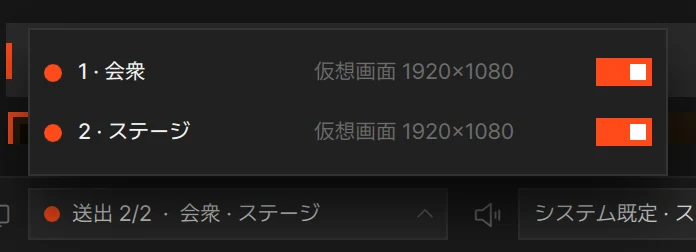
| 行の点 | 意味 |
|---|---|
| 灰色 | 電源オフ |
| オレンジ | 電源オン |
| オレンジの輪 | 電源は入っているのに、画面がありません |
YouTube を複数のモニターに
Section titled “YouTube を複数のモニターに”ストリーミングの YouTube は、そのレイヤーを映すすべてのモニター に出ます。そのうち一つが音を出して再生し、ほかは位置を追いかける音なしの複製を受け取って、足並みをそろえます。字幕、画面の合わせ方、選んだ画質は、複製にもそのまま効きます。(ダウンロードした YouTube は普通の動画ファイルとして再生されます — 複製なしで、すべてのモニターに同じ映像が出ます。)
- 音は、そのレイヤーを映すモニターのうち番号がいちばん小さいもので始まり、そのモニターにとどまります。あとから入れたモニターは複製として加わり、動画が進んだ位置へ飛びます。複製は追いついてから画面に出ます。
- 音を出しているモニターでそのレイヤーを切ると、その画面から動画は消えますが、音は鳴り続けます。セルを入れ直すと、動画はすぐにまた出ます。そのモニターの電源を切ると、動画は LayerCue の中に隠れたまま音も含めて再生を続け、ほかのモニターは複製で続きます。入れ直すと、動画はそのモニターに戻ります。
- 複製はそれぞれ別に動画を受け取ります。 モニターが増えるたびにインターネットの使用量が増え、バッファリングもそれぞれ別に起こります。
動画が送出画面で再生されている間、枠にはその動画は映りません。音を出しているモニターの枠に、代わりにカバーが出ます — YouTubeは送出画面で再生中、それに画質と、動画にあればチャプター。YouTube が動画ボックスに入っているときは、それを受け取るモニターの枠ごとに、ボックスの位置に赤い枠が描かれます。
カバーの プレビューに移す を押すと、動画がその枠に来て、そこで見られます。その間、動画は送出画面から消え — 複製も隠れます — 音は鳴り続けます。枠の左上の 送出に戻す で元に戻ります。YouTube を下ろしても、この状態は終わります。
その YouTube のレイヤーを映す送出ウィンドウが一つもなければ — すべてのモニターを切ったリハーサルなど — 動画は、そのレイヤーを映すモニターの枠でそのまま再生されます。
画面が外れたら
Section titled “画面が外れたら”本番中にモニターの画面がなくなると、LayerCue はそのモニターのウィンドウを閉じ、名前を出して知らせます: 「ステージ」の画面接続が切れました — つなぎ直すとそのまま戻ります。(ほかのモニターが出ていなければ 送出画面の接続が切れました — つなぎ直すとそのまま戻ります です。)ほかのモニターはそのまま出続けます。
電源は入ったままです。タブの番号が薄くなり、見出しに 未接続 と出て、ステータスバーのチップにはオレンジの輪が出ます。画面をつなぎ直すと、送出がひとりでに戻ります。LayerCue が送出を別の画面へ移すことはありません — 作業している画面へは、なおさらです。
知っておくこと
Section titled “知っておくこと”- ステージは一つ。 すべてのモニターが同じスライドを映し、違うのはどのレイヤーを映すかだけです。モニターごとに別のスライドを出したり、テキストボックス一つだけを一つのモニターに送ったりはできません。
- モニターごとに自分の形。 映像は画面ごとにいっぱいに出て、黒い帯は付きません。フィル と フィット も画面ごとに合わせます。テキストボックスは画面の幅と高さに対する割合で位置が決まるので、縦長や 4:3 のモニターでは、その形に合わせて伸びたり縮んだりします。カードとスライドエディターは常に出力 1 の形です — 本番前に、ほかのモニターはその枠で確かめてください。
- 音は一つ。 音はすべて、ステータスバーで選んだ一つの音声出力デバイスへ出ます。モニターごとに別の音は出ません。音とメーター をご覧ください。
- 送出ウィンドウごとに描く仕事が増えます。 動画の読み込みはモニターがいくつでも一回ですが、ウィンドウごとに描き直します。余裕のないコンピューターに大きな画面をいくつもつなぐなら、本番の機材で一度通してみてください。
- Mac では、電源の入ったモニターごとに 1:1 の解像度にします — Mac の送出解像度 をご覧ください。