멀티 송출
멀티 송출 은 무대 하나를 여러 모니터로 한꺼번에 내보내고, 모니터마다 고른 레이어만 비춥니다. 회중 화면에는 전부, 찬양팀이 보는 무대 모니터에는 움직이는 배경 없이 가사만, 로비 화면에는 배경만 나가게 할 수 있습니다.
그래도 무대는 하나 입니다 — 일곱 레이어도 한 벌, 진행도 하나. 슬라이드를 내보내고 내리는 것은 전과 똑같습니다. 모니터끼리 다른 것은 어느 레이어를 비추느냐뿐입니다.
| 모니터 | 비추는 층 | 보이는 것 |
|---|---|---|
| 01 회중 | B F 1 2 3 4 5 | 전부 |
| 02 무대 | F | 배경과 오버레이 없이 가사만 |
| 03 로비 | B | 움직이는 배경만 |
기본 — 무대 칸, 화면 고르기, 전원 스위치 — 은 화면과 송출에, 레이어 자체는 레이어에 있습니다.
모니터 더하기
섹션 제목: “모니터 더하기”모니터 목록은 설정 › 무대·송출 › 송출 모니터 에 있습니다(설정은 상태바 오른쪽 끝의 톱니입니다). 출력 1 은 늘 있습니다.
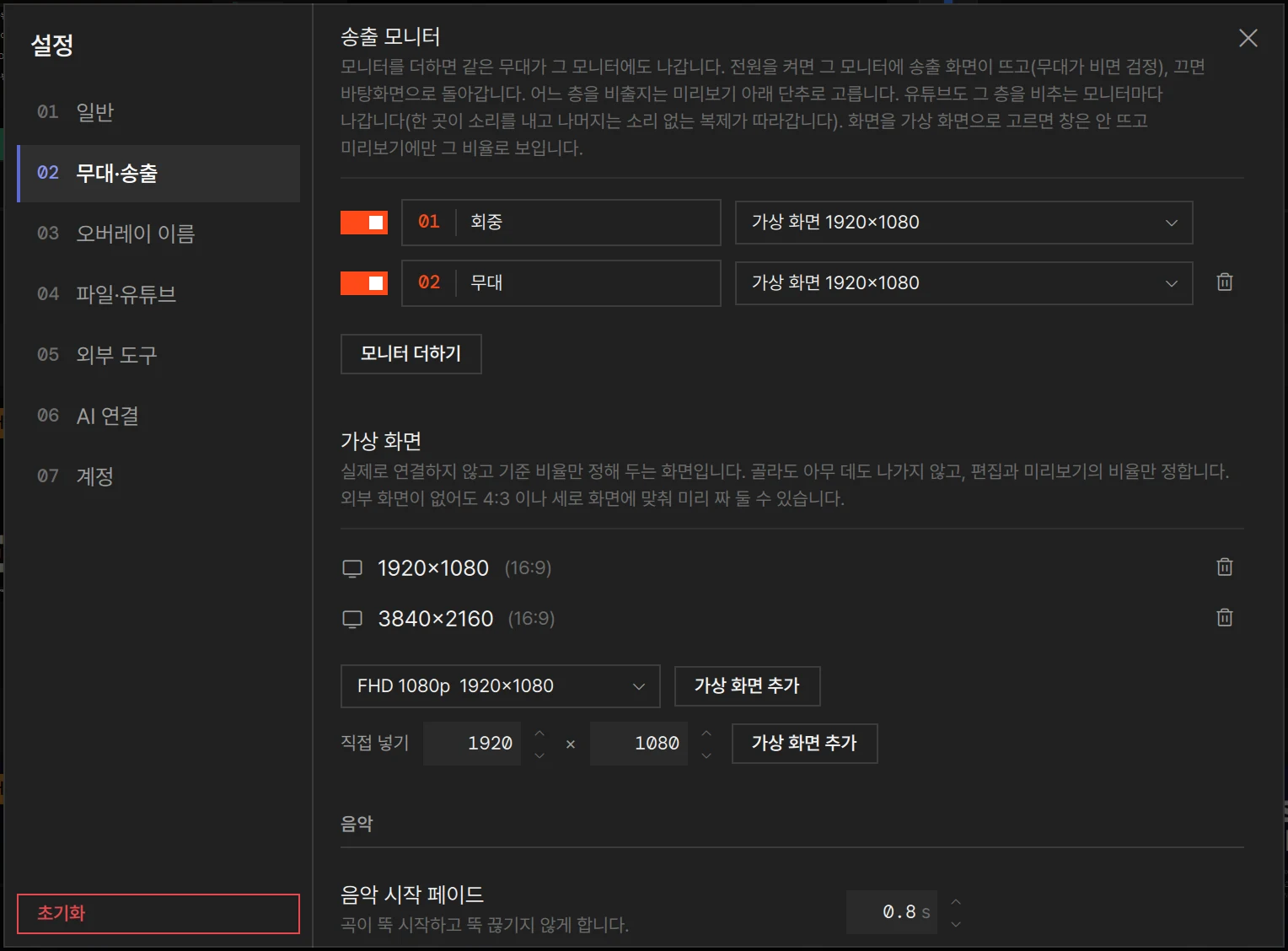
줄마다 있는 것:
| 스위치 | 그 모니터의 전원 — 송출 창을 켜고 끕니다(툴팁 전원) |
| 번호와 이름 | 회중, 무대, 로비처럼 이름을 적습니다. 24자까지. 비워 두면 출력 2, 출력 3 처럼 불립니다 |
| 화면 | 화면 목록 — 모니터마다 탭을 누르면 열리는 작은 창의 목록과 같고, 출력 1 도 여기서 고릅니다(화면 고르기 참고). 고른 화면이 빠져 있으면 여기 적힌 이름 끝에 · 연결 안 됨 이 붙습니다 |
| 휴지통 단추 | 모니터를 뺍니다(출력 2 부터). 그 모니터의 송출이 나가는 동안은 흐려져 있습니다: 송출 중 — 먼저 전원을 끄세요 |
모니터 더하기 를 누르면 하나가 생깁니다. 다른 모니터가 쓰지 않는 꽂혀 있는 외부 화면으로 시작하고 — 그런 화면이 없으면 화면을 고르세요 로 — 전원은 켜진 채입니다. 그래서 그 화면이 꽂혀 있으면 송출이 바로 나옵니다(무대가 비어 있으면 검정). 모니터마다 자기 화면을 하나씩 주세요. 모니터를 빼면 그 뒤의 모니터들이 번호를 하나씩 당깁니다.
이름은 탭, 상태바, 알림에 나옵니다. 여기서 정하는 것 — 화면, 이름, 전원, 모니터마다 비추는 층 — 은 모두 이 컴퓨터에만 남습니다. 큐시트나 프레젠테이션에 저장되지 않고, 계정을 따라 다른 컴퓨터로 가지도 않습니다. 그 컴퓨터의 모니터는 다르기 때문입니다.
가상 화면
섹션 제목: “가상 화면”출력 2 부터는 모니터의 화면을 가상 화면 으로 둘 수 있습니다. 그러면 어디에도 창이 열리지 않고, 그 모니터는 자기 칸에만 그 모양으로 보입니다 — 작은 창에 적힌 대로 가상 화면은 송출 창을 띄우지 않고 미리보기에만 그 비율로 보입니다. 세로 화면이나 4:3 프로젝터에 무엇이 나갈지 그 장비 없이 미리 볼 때 씁니다. 고를 수 있는 크기는 설정 › 무대·송출 › 가상 화면 에 있는 것들입니다 — 가상 화면을 보세요.
(출력 1 에서는 가상 화면이 편집하는 모양을 정합니다.)
모니터 칸
섹션 제목: “모니터 칸”위쪽 띠에는 모니터가 한 번에 둘까지 보입니다: 왼쪽에 무대 칸(출력 1), 모니터가 둘 이상이면 그 오른쪽에 둘째 칸.
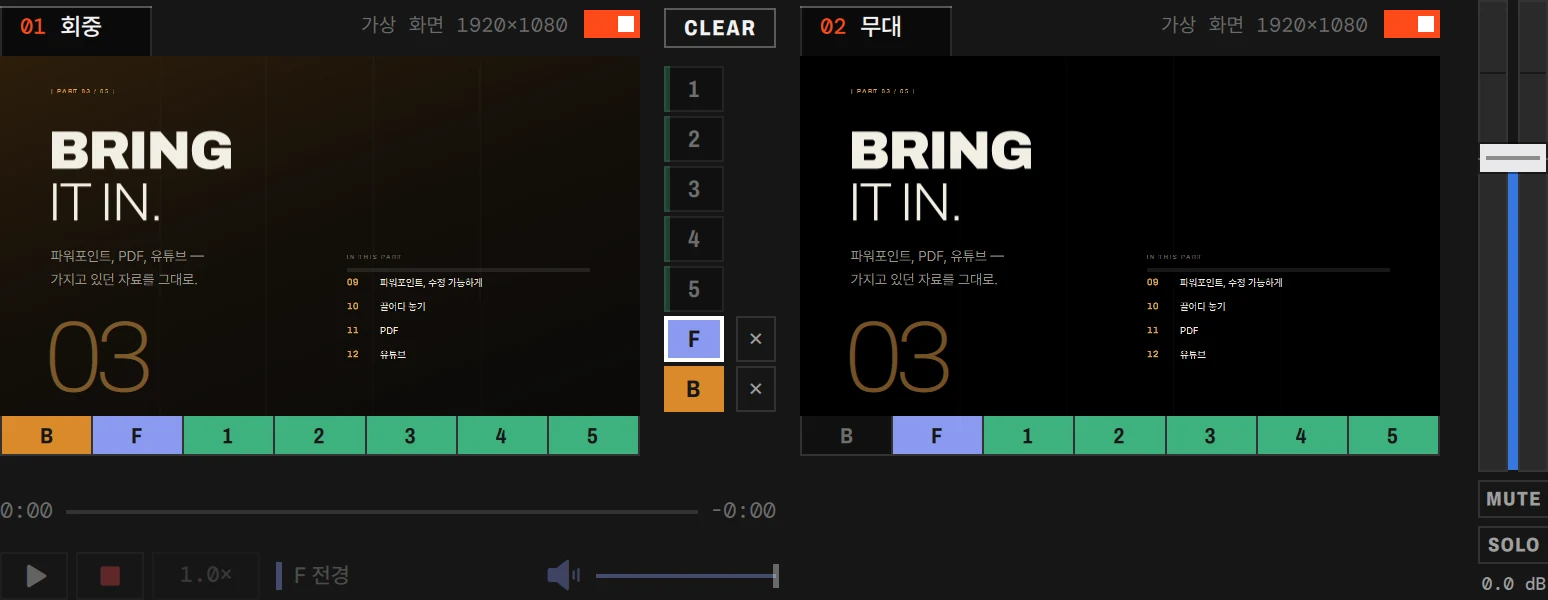
칸마다 세 부분이 같습니다.
- 머리글 — 번호와 이름이 적힌 탭(01 회중), 오른쪽의 화면 이름과 해상도, 오른쪽 끝의 전원 스위치.
- 미리보기 — 그 모니터가 비추는 것을 그 화면의 모양으로.
- 비추는 층 띠 — 미리보기 아래의 일곱 칸, B F 1 2 3 4 5.
레이어 열과 조작 줄은 무대 칸에만 있습니다. 모든 모니터가 함께 쓰는 무대의 것이기 때문입니다.
| 머리글에 보이는 것 | 뜻 |
|---|---|
| 주황 번호 | 전원이 켜져 있고 화면이 있어 송출이 나가고 있습니다. 가상 화면도 여기서는 주황입니다 |
| 흐린 번호 | 전원이 꺼져 있거나 화면이 빠져 있습니다 |
| 오른쪽의 주황 연결 안 됨 | 전원은 켰는데 화면이 빠져 있습니다 |
| 오른쪽의 화면을 고르세요 | 이 모니터에 아직 화면을 고르지 않았습니다 — 탭을 눌러 고르세요 |
| 주황 스위치 | 전원 켬. 툴팁은 송출 중지, 꺼져 있을 때는 송출 |
지금 탭을 누르면 모니터 이름을 짓고 화면을 고를 수 있습니다 — 출력 1과 같은 작은 창입니다. 포인터를 올리면 탭에 ▾ 가 나타납니다.
모니터가 셋 이상이면 둘째 칸 머리글이 탭 줄 02 03 … 이 됩니다. 지금 보이는 모니터의 탭에는 이름이 붙고, 나머지는 번호만 있습니다(이름은 툴팁에). 번호를 누르면 그 모니터가 이 칸에 보입니다.
전원이 꺼져 있어도 칸에는 그 모니터의 그림이 보입니다. 켜기 전에 무엇이 나갈지 볼 수 있습니다. 무대가 비어 있으면 켜진 모니터는 검정, 꺼진 모니터는 모니터 아이콘입니다.
전원 스위치가 곧 그 모니터의 송출 창입니다: 켜면 그 화면에 열리고, 끄면 닫혀 바탕화면이 다시 보입니다. 모니터마다 따로 있고, LayerCue 가 기억합니다. 자세한 것은 모니터 켜고 끄기에 있습니다.
둘째 칸이 생기면 위쪽 띠가 넓어집니다. 창이 다 담기에 좁으면 슬라이드 설정, 그다음 음악 이 띠 오른쪽 끝의 요약 열로 접힙니다 — 메인 창을 보세요.
비추는 층
섹션 제목: “비추는 층”미리보기마다 아래의 일곱 칸이 그 모니터가 비출 레이어 를 고릅니다: B 배경, F 전경, 1–5 오버레이. 칸을 누르면 켜지고 꺼집니다. 켜진 칸은 그 레이어의 색 — 호박색, 남색, 초록 — 으로 채워지고, 꺼진 칸은 어둡습니다. 포인터를 올리면 누른 뒤의 모습이 아래에서부터 차오르고, 툴팁에 레이어 이름이 나옵니다.
- 바로 적용됩니다. 행사 중에도, 그 모니터에만. 레이어는 무대와 다른 모니터에 그대로 떠 있고, 레이어 열의 그 칸도 켜진 채입니다.
- 무대 칸은 출력 1 의 칸을 따릅니다. 거기서 레이어를 끄면 무대 미리보기에서도 사라집니다 — 무대에는 여전히 떠 있는데도.
- 일곱 칸을 다 끄면 그 모니터의 창은 열린 채 검정을 비춥니다.
- 오버레이도 하나씩 켜고 끕니다. 그래서 오버레이 1 의 로고를 회중 화면에는 내보내고 무대 모니터에는 안 내보낼 수 있습니다. 설정 › 오버레이 이름 에서 지은 이름은 그 칸의 툴팁에 나옵니다.
B 칸을 끄면
섹션 제목: “B 칸을 끄면”B 를 끄면 그 모니터는 배경 레이어를 하나도 비추지 않습니다: 반복하는 배경 영상도, 배경으로 정한 슬라이드의 바탕 도. 그런 슬라이드는 나갈 때 둘로 나뉩니다 — 바탕은 배경 레이어로, 글과 그 위의 나머지는 전경으로(레이어). 그래서 B 를 끈 무대 모니터에는 검정 위에 가사만 나옵니다.
전경 이나 오버레이로 정한 슬라이드는 바탕까지 통째로 나가고, B 는 그것을 건드리지 않습니다. 무대 모니터에 슬라이드의 색이나 그림이 여전히 나온다면 그 슬라이드가 전경으로 정해져 있는 것입니다 — 카드의 칩으로 배경으로 바꾸세요. (레이어를 한 번도 정하지 않은 슬라이드는 슬라이드 편집기의 배경 줄에 무언가 넣는 순간 저절로 배경 슬라이드가 됩니다 — 유튜브나 웹 슬라이드는 빼고.)
상태바의 송출 목록
섹션 제목: “상태바의 송출 목록”상태바 왼쪽 끝 가까이, 모니터 아이콘 옆의 칩이 모니터들을 요약합니다 — 송출 1/2 · 회중 · 무대: 켜 둔 모니터 가운데 지금 송출이 나가는 수와 그 이름들. 가상 화면으로 둔 모니터도 전원이 켜져 있으면 셉니다 — 창은 열지 않지만, 그때 탭 번호가 주황인 것과 같습니다. 하나도 안 나가면 송출 없음 입니다.
| 칩의 점 | 뜻 |
|---|---|
| 주황 | 켜 둔 모니터가 모두 송출하고 있습니다 |
| 주황 고리 | 일부만 — 대개 화면이 빠져 있습니다 |
| 회색 | 하나도 안 나갑니다 |
칩을 누르면 모니터 목록이 열립니다. 줄마다 점, 번호와 이름, 화면, 전원 스위치가 있습니다.
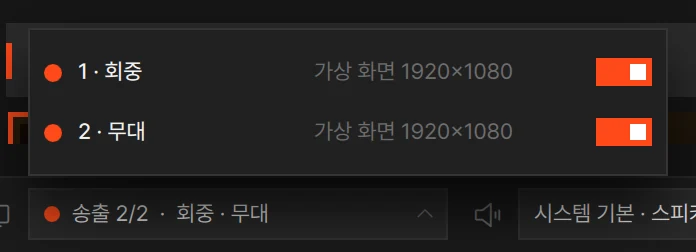
| 줄의 점 | 뜻 |
|---|---|
| 회색 | 전원 끔 |
| 주황 | 전원 켬 |
| 주황 고리 | 전원은 켰는데 화면이 없습니다 |
여러 모니터의 유튜브
섹션 제목: “여러 모니터의 유튜브”스트리밍 유튜브는 그 레이어를 비추는 모든 모니터 로 나갑니다. 그 가운데 하나가 소리를 내며 재생하고, 나머지는 그 위치를 따라가는 소리 없는 복제를 받아 함께 맞춰 갑니다. 자막, 화면 채우기, 고른 화질은 복제에도 똑같이 적용됩니다. (받은 유튜브는 보통 영상 파일처럼 재생됩니다 — 복제 없이 모든 모니터에 같은 그림이 나갑니다.)
- 소리는 그 레이어를 비추는 모니터 가운데 번호가 가장 낮은 것에서 시작하고, 그 모니터에 머뭅니다. 나중에 켠 모니터는 복제로 합류해 영상이 간 자리로 건너뜁니다. 복제는 따라잡은 뒤에야 화면에 보입니다.
- 소리를 내는 모니터에서 그 레이어를 끄면 그 화면에서 영상은 사라지지만 소리는 계속 납니다. 칸을 다시 켜면 영상이 바로 다시 나옵니다. 그 모니터를 끄면 영상은 LayerCue 안에 숨은 채 소리까지 그대로 재생되고, 다른 모니터는 복제로 계속 갑니다. 다시 켜면 영상이 그 모니터로 돌아옵니다.
- 복제는 저마다 영상을 따로 받습니다. 모니터가 늘 때마다 인터넷을 더 쓰고, 버퍼링도 저마다 따로 합니다.
영상이 송출 화면에서 재생되는 동안 칸에는 그 영상이 보이지 않습니다. 소리를 내는 모니터의 칸에 대신 덮개가 나옵니다 — 유튜브는 송출 화면에서 재생 중, 그리고 화질과, 영상에 챕터가 있으면 챕터. 유튜브가 영상 상자에 담겨 있으면, 그것을 받는 모니터의 칸마다 상자 자리에 빨간 테두리가 그려집니다.
덮개의 미리보기로 가져오기 는 영상을 그 칸으로 가져와 거기서 볼 수 있게 합니다. 그동안 영상은 송출 화면에서 빠지고 — 복제도 숨습니다 — 소리는 계속 납니다. 칸 왼쪽 위의 송출로 돌려보내기 를 누르면 제자리로 돌아갑니다. 유튜브를 내려도 이 상태는 끝납니다.
그 유튜브의 레이어를 비추는 송출 창이 하나도 없으면 — 모니터를 다 꺼 둔 리허설 같은 때 — 영상은 그 레이어를 비추는 모니터의 칸에서 바로 재생됩니다.
화면이 빠지면
섹션 제목: “화면이 빠지면”행사 중에 모니터의 화면이 사라지면 LayerCue 가 그 모니터의 창을 닫고 이름을 대며 알려 줍니다: 「무대」 화면 연결이 끊겼습니다 — 다시 꽂으면 그대로 나옵니다. (다른 모니터가 나가고 있지 않으면 송출 화면 연결이 끊겼습니다 — 다시 꽂으면 그대로 나옵니다 입니다.) 다른 모니터는 그대로 나갑니다.
전원은 켜진 채입니다. 탭의 번호가 흐려지고, 머리글에 연결 안 됨 이 나오고, 상태바 칩에는 주황 고리가 뜹니다. 화면을 다시 꽂으면 송출이 저절로 돌아옵니다. LayerCue 는 송출을 다른 화면으로 옮기지 않습니다 — 작업하는 화면으로는 더더욱.
알아 둘 것
섹션 제목: “알아 둘 것”- 무대는 하나. 모든 모니터가 같은 슬라이드를 비추고, 다른 것은 어느 레이어를 비추느냐뿐입니다. 모니터마다 다른 슬라이드를 내보내거나 글상자 하나만 한 모니터로 보낼 수는 없습니다.
- 모니터마다 제 모양. 그림은 화면마다 꽉 차게 나가고 검은 띠가 없습니다. 채우기(잘림) 와 맞추기(여백) 도 화면마다 따로 맞춥니다. 글상자는 화면의 가로·세로에 대한 비율로 자리를 잡으므로, 세로 모니터나 4:3 모니터에서는 그 모양을 따라 늘어나거나 좁아집니다. 카드와 슬라이드 편집기는 늘 출력 1 의 모양을 씁니다 — 행사 전에 다른 모니터는 그 칸에서 확인하세요.
- 소리는 하나. 모든 소리는 상태바에서 고른 오디오 장치 하나로 나갑니다. 모니터마다 따로 소리가 나가지는 않습니다. 소리와 미터를 보세요.
- 송출 창마다 그리는 일이 늡니다. 영상을 읽어 들이는 일은 모니터가 몇이든 한 번이지만, 창마다 다시 그립니다. 성능이 넉넉하지 않은 컴퓨터에 큰 화면을 여럿 단다면 실제 장비로 한 번 돌려 보세요.
- 맥에서는 전원이 켜진 모니터마다 1:1 해상도로 바꿉니다 — 맥의 송출 해상도를 보세요.