디자인 도구
슬라이드 편집기는 글만을 위한 곳이 아닙니다. 슬라이드에 도형, 아이콘, 그림, 영상을 놓고, 상자에 그라데이션, 테두리, 그림자를 주고, 모든 것을 가지런히 맞출 수 있습니다. 이 페이지는 그 도구들을 다룹니다. 글 입력과 글자 서식은 슬라이드 편집기를 보세요.
여기 나오는 것은 거의 모두 리본의 위 두 줄에 네 묶음으로 있습니다 — 1줄에 넣기 와 꾸밈, 2줄에 바꾸기 와 상자.
| 묶음 | 들어 있는 것 |
|---|---|
| 넣기 | 글상자 추가 · 도형 넣기 · 아이콘 넣기 · 그림 넣기 · 영상 넣기 |
| 꾸밈 | 채움 · 테두리 색 · 두께 · 라운드 · 상자 그림자 |
| 바꾸기 | 슬라이드 채우기 · 배경으로 깔기 · 그림과 영상용 맞춤 버튼 · 영상 자르기·맞춤 · 더 넣은 영상의 반복·소리 버튼 · 아이콘 바꾸기 · 모양 바꾸기 |
| 상자 | 불투명 · 회전 · 배치(위치, 크기, 순서) |
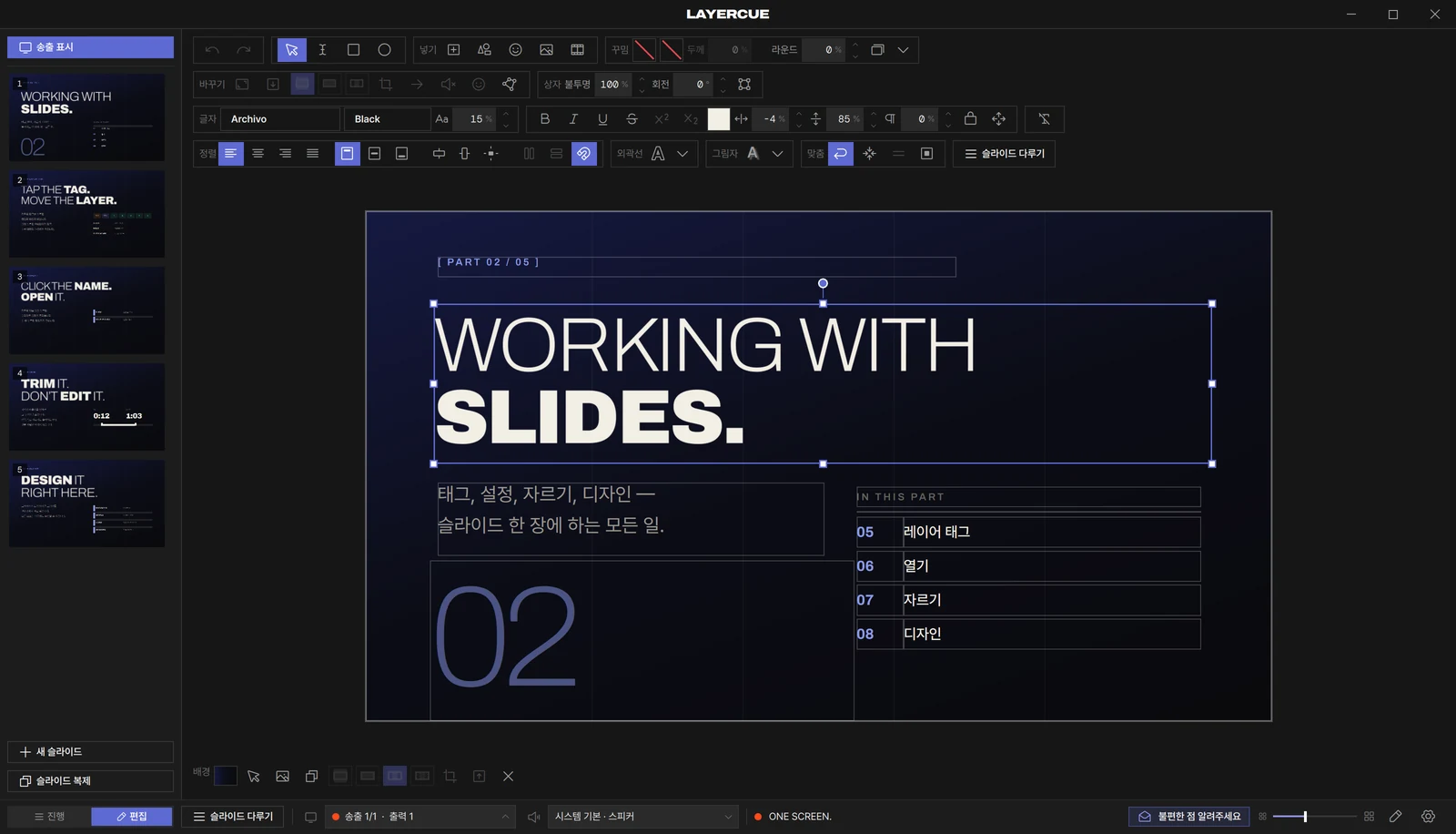
묶음 이름은 무엇을 고르든 그대로입니다. 고른 상자에 맞지 않는 버튼은 흐려지고, 그 가운데 많은 버튼이 툴팁에 까닭을 알려 줍니다 — 예를 들어 그림·영상 상자를 고르면 쓸 수 있습니다 나 사각형·글상자를 고르면 모양을 바꿀 수 있습니다.
슬라이드에 놓기
섹션 제목: “슬라이드에 놓기”넣기 묶음의 버튼을 누릅니다. 도형 넣기 와 아이콘 넣기 는 고르는 창을 열고,
그림 넣기 와 영상 넣기 는 파일 창을 엽니다. 무엇을 고르든 슬라이드 한가운데에, 이미 선택된 채로
놓입니다. ⌘Z / Ctrl+Z 한 번이면 다시 사라집니다.
바로 그 자리에서 시작하는 상자가 이미 있으면, 새것은 보이도록 오른쪽 아래로 조금 비켜 놓입니다.
처음부터 다른 자리에 놓으려면 대신 캔버스의 빈 곳을 우클릭하세요:
붙여넣기 · 글상자 추가 · 도형 넣기… · 아이콘 넣기… · 그림 넣기… · 영상 넣기…
이 메뉴로 더한 것은 우클릭한 자리에 놓입니다.
아무것도 더할 수 없을 때는 넣기 버튼이 흐려지고 툴팁이 까닭을 알려 줍니다: 슬라이드를 먼저 고르세요, 또는 스트리밍 으로 정해 둔 유튜브 슬라이드에서는 화면 전체 유튜브 스트리밍 위에는 글을 얹을 수 없습니다. 캔버스 아래 배경 줄의 영상 상자로 꺼내기 로 유튜브를 상자에 담거나 — 영상을 받아서 받은 파일 로 바꾸면 — 넣을 수 있습니다.
도형 넣기 에는 도형이 열네 가지 있습니다.
사각형 · 둥근 사각형 · 원 · 삼각형 · 마름모 · 오각형 · 육각형 · 팔각형 · 별 · 화살표 · 갈매기 · 사다리꼴 · 비스듬한 띠 · 모서리 자름
리본 1줄 왼쪽의 사각형 과 원 도구로 사각형이나 원을 직접 그릴 수도 있습니다. 도구를 든 동안에는 슬라이드 위의 안내 줄이 쓰는 법을 알려 줍니다.
| 이렇게 하면 | 생기는 것 |
|---|---|
| 끌기 | 그린 크기의 도형 |
끄는 동안 Shift |
정사각형이나 정원 |
끄는 동안 Option / Alt |
시작한 점을 가운데로 그려 나감 |
| 끌지 않고 클릭 | 기본 크기의 도형 |
끄는 동안 ⌘ / Ctrl |
가장자리와 다른 상자에 달라붙지 않음 |
Esc |
취소 |
도형을 하나 그리면 선택 도구로 저절로 돌아옵니다.
도형에도 글을 넣을 수 있습니다. 사각형, 원, 다각형 도형 어느 것이든 더블클릭하고 입력하세요.
모양 바꾸기
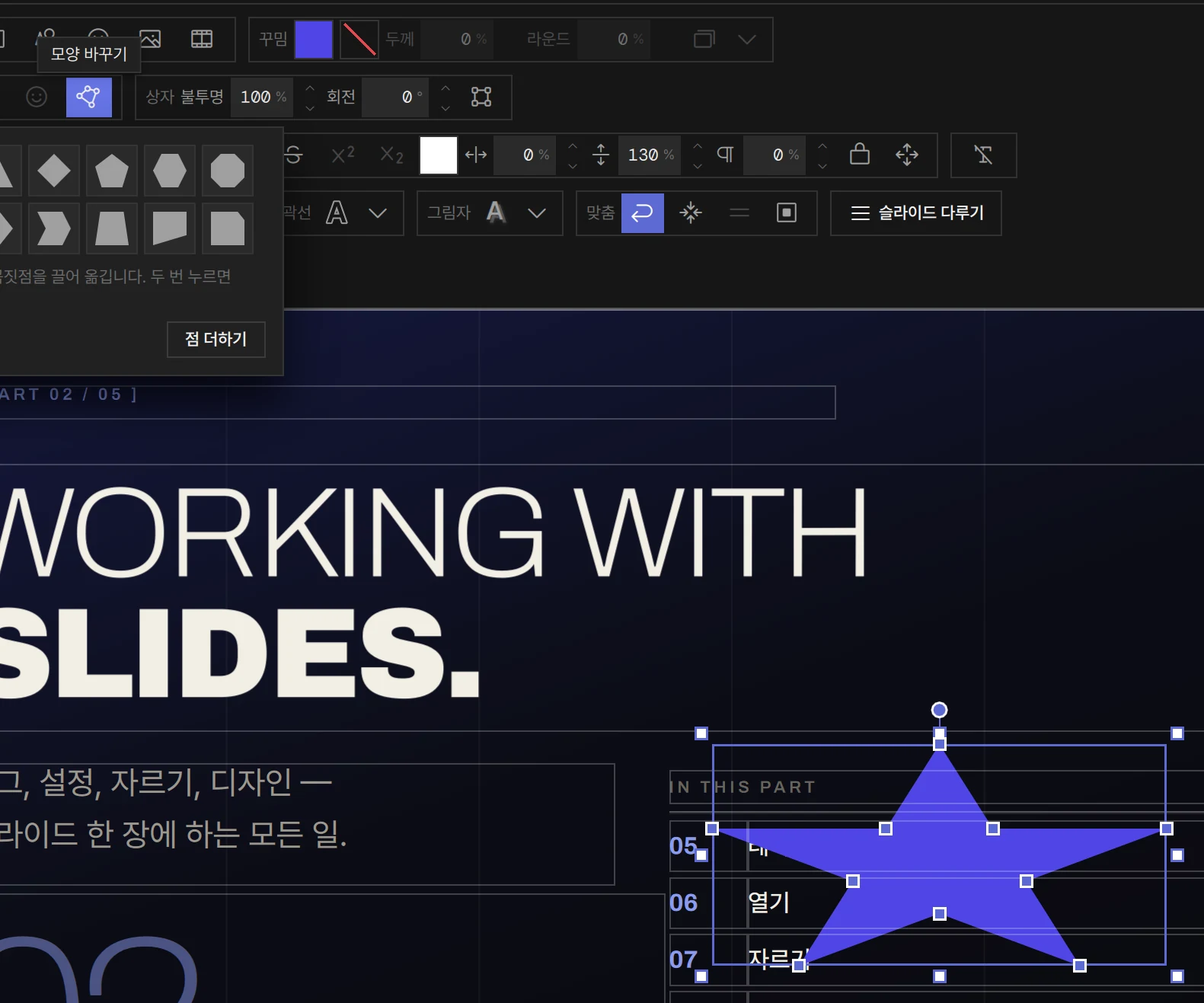
섹션 제목: “모양 바꾸기”바꾸기 묶음의 모양 바꾸기 는 고른 사각형이나 글상자를 다른 모양으로 바꿉니다. 원, 아이콘, 그림에는 되지 않습니다.
- 격자에서 모양을 고르면 상자가 그 모양으로 잘립니다
- 꼭짓점에 작은 남색 네모 핸들이 나타납니다(상자 둘레의 흰 네모는 크기 핸들입니다). 끌면 옮겨지고, 꼭짓점을 더블클릭하면 빠집니다
- 점 더하기 는 가장 긴 변의 가운데에 새 꼭짓점을 놓습니다. 16개까지입니다(3개보다 적어지지는 않습니다)
- 네모(다각형 없음) 는 보통 상자로 되돌립니다
모양으로 잘린 상자는 채움과 테두리를 그대로 지니고, 테두리는 새 가장자리를 따라갑니다. 안의 글은 모양 때문에 잘리지 않습니다 — 가장자리를 넘어가도 온전히 남습니다. 이런 모양에는 둥근 모서리와 상자 그림자가 없습니다.
아이콘
섹션 제목: “아이콘”아이콘 넣기 는 아이콘 1,500개쯤이 든 검색 칸을 엽니다. 칸이 비어 있으면 자주 쓰는 것이 먼저
보입니다. 낱말을 적고 — 1,500여 개 찾기(십자가, 화살표…) — Return / Enter 를 누르면 첫째
결과가 놓이고, 원하는 것을 클릭해도 됩니다. 앱이 어느 언어든 한국어와 일본어 낱말로도 아이콘을
찾습니다.
새 아이콘은 슬라이드 배경색이 밝으면 어둡게, 아니면 희게 나와서 곧바로 보입니다.
- 색은 리본 3줄의 글자색 입니다
- 상자와 함께 커지고 작아집니다(상자를 키우면 아이콘도 같이 커집니다.)
- 다른 것으로 바꾸려면 더블클릭하거나, 바꾸기 묶음의 아이콘 바꾸기 를 누릅니다
- 아이콘 바꾸기 창의 채움 은 아이콘을 채운 모양으로 바꿉니다
| 넣는 길 | 놓이는 곳 |
|---|---|
| 넣기 묶음의 그림 넣기 | 슬라이드 한가운데 |
클립보드에 그림이 있을 때 ⌘V / Ctrl+V |
슬라이드 한가운데(그림을 넣었습니다) |
| Finder / 파일 탐색기에서 그림 파일을 캔버스로 끌기 | 놓은 자리 |
그림은 사진 본래의 비율을 지키는 그림 상자가 됩니다. 휴대폰으로 찍은 세로 사진도 바로 서고, 색 프로필이 든 사진 — 인쇄용 CMYK, Display P3, Adobe RGB — 도 제 색으로 나옵니다. LayerCue 는 파일을 자기 미디어 폴더로 복사하므로, 원본을 옮기거나 지워도 슬라이드가 깨지지 않습니다(파일이 있는 곳을 보세요).
그림도 영상도 아닌 것을 놓으면 그림(.png·.jpg·.svg …)·영상 파일만 놓을 수 있습니다 가 나옵니다 — 영상 파일은 영상 상자가 됩니다. 읽을 수 없는 파일이면 이 그림은 넣을 수 없습니다 가 나옵니다.
모서리 핸들을 끌면 비율이 유지되고, Shift 를 누르면 자유롭게 늘어납니다.
그림을 고르면 바꾸기 묶음이 그림이 상자를 채우는 방식을 정합니다.
| 버튼 | 하는 일 |
|---|---|
| 채우기(잘림) | 상자 전체를 덮고, 삐져나가는 부분은 잘립니다. 새 그림은 이것으로 시작합니다 |
| 늘이기 | 비율에 상관없이 상자에 맞춰 늘입니다 |
| 맞추기(여백) | 그림 전체를 보여 주고, 모양이 다른 만큼 빈자리가 생깁니다 |
| 슬라이드 채우기 | 상자가 슬라이드 전체를 덮게 하고, 채우기(잘림) 로 정합니다 |
| 배경으로 깔기 | 그림을 슬라이드의 배경으로 바꿉니다: 모든 것 밑에서 슬라이드를 꽉 채우고, 캔버스에서 더는 잡히지 않습니다. 맞춤 방식은 그대로 옮겨 가고, 슬라이드에 있던 배경 그림이나 영상은 바뀝니다 |
배경으로 깔기 는 상자의 우클릭 메뉴에도 있습니다.
넣기 묶음의 영상 넣기, 캔버스 우클릭 메뉴의 영상 넣기…, 또는 Finder / 파일 탐색기에서 캔버스로 끌어 온 영상 파일은 영상 상자 에 들어갑니다: 슬라이드 한가운데 — 또는 우클릭하거나 놓은 자리 — 의 16:9 상자로, 다른 상자들 위에 놓입니다. 다른 상자처럼 옮기고, 크기를 바꾸고, 순서를 정합니다. 모서리를 끌면 비율이 유지됩니다. 더블클릭하면 영상 자르기·맞춤 이 열립니다. 파일은 그림처럼 미디어 폴더로 복사됩니다.
한 슬라이드에 영상은 넷까지 넣을 수 있고, 슬라이드가 나가면 모두 함께 재생됩니다 (영상은 한 장에 4개까지 넣을 수 있습니다). 유튜브나 웹 슬라이드에는 넣을 수 없습니다 (유튜브·웹 장에는 영상을 넣을 수 없습니다).
| 슬라이드의 영상 | 더 넣은 영상 | |
|---|---|---|
| 어느 것 | 슬라이드의 첫 영상 — 영상 슬라이드가 늘 가지던 그 영상 | 첫 영상 다음의 모든 영상. 상자마다 제 파일이 있습니다 |
| 소리 | 슬라이드 설정의 이 슬라이드 소리 | 처음엔 켜져 있습니다. 바꾸기 의 스피커 버튼으로 끄고 켭니다(소리 켜짐 — 누르면 끕니다) |
| 반복 | 슬라이드 설정의 반복 상영 | 바꾸기 의 반복 버튼 — 처음엔 한 번만, 또는 반복 |
| 맞춤 · 크롭 · 기준점 | 슬라이드의 것 — 슬라이드 설정에서, 또는 바꾸기 의 맞춤 버튼과 영상 자르기·맞춤 으로 | 상자의 것 — 바꾸기 의 맞춤 버튼, 그리고 같은 시트를 영상 상자 설정 이라는 제목으로 여는 영상 자르기·맞춤 |
| 시작점·끝점 · 속도 | 슬라이드 설정에서 | 없음 — 처음부터 재생됩니다 |
| 무대에서 | 미리보기 아래 진행바와 ▶ 가 이 영상을 다룹니다 | 슬라이드와 함께 시작하고, ▶ / ❚❚ 가 슬라이드의 영상과 함께 멈추고 틉니다 |
영상의 맞춤 버튼에는 맞추기+배경흐림 도 있어서, 상자의 남는 자리를 같은 영상을 흐리게 한 것으로 채웁니다(스트리밍 유튜브는 빼고). 반복 없이 끝까지 재생된 영상은 마지막 장면에 남습니다.
소리는 처음에 켜져 있습니다. 두 번째 영상부터는 넣을 때 영상 상자를 더 넣었습니다 — 소리는 리본 「바꾸기」의 스피커 단추로 끕니다 라고 알려 줍니다. 한 슬라이드에 영상이 여럿이면, 일부를 끄지 않는 한 모두 소리가 납니다.
영상 상자에는 채움, 테두리, 둥근 모서리, 그림자가 없습니다 — 꾸밈 묶음이 흐려지고, 툴팁에 영상 상자에는 채우기·외곽선·그림자가 없습니다 — 맞춤·자르기·반복·소리는 「바꾸기」에서 라고 나옵니다.
- 복사와 복제 는 다른 상자처럼 되며, 한 슬라이드에 영상 넷까지입니다. 슬라이드의 영상을 복사하면
같은 파일을 가진 더 넣은 영상이 됩니다. 슬라이드의 영상 자체는 잘라 낼 수 없고,
Delete로 지우면 그 영상이 슬라이드에서 빠집니다 — 더 넣은 영상은 남습니다. - 배경 영상으로 깔기 는 바꾸기 와 상자의 우클릭 메뉴에 있고, 영상을 슬라이드 전체 밑에 배경으로 깝니다. 대개 그 슬라이드는 배경 슬라이드가 되고, 영상은 배경이 그렇듯 반복하며 소리 없이 시작합니다. 배경 줄의 영상 상자로 꺼내기 가 그 반대입니다. 더 넣은 영상은 슬라이드에 자기 그림이나 영상이 없을 때만 배경이 될 수 있습니다.
- 처음 영상을 넣을 때 슬라이드에 배경 그림이 있었으면, 그 그림은 맨 아래 상자로 옮겨 가서 슬라이드는 똑같이 보입니다(크롭은 옮겨 가지 않습니다).
스트리밍 유튜브도 영상 상자에 담을 수 있습니다: 배경 줄의 영상 상자로 꺼내기 를 누르세요. 그 상자 안에서 재생되고 둘레에 글과 도형을 둘 수 있지만, 크롭이나 흐린 여백은 안 되고 한 번에 하나만 됩니다. 유튜브를 보세요.
SVG 그림
섹션 제목: “SVG 그림”SVG 는 선과 도형으로 된 그림이라 어떤 크기에서도 또렷합니다. 넣는 길은 셋입니다.
- SVG 코드를 복사해
⌘V/Ctrl+V로 붙여넣기 - 그림 넣기 로
.svg파일 고르기 .svg파일을 캔버스로 끌어다 놓기
그림은 슬라이드 안에 그대로 들어갑니다 — 잃어버릴 파일이 없습니다. 그림에서 currentColor 를
쓰는 부분은 상자의 리본 3줄 글자색(처음엔 흰색)을 따르므로, 색을 바꿀 수 있습니다.
LayerCue 는 들여오는 것을 깨끗이 정리합니다. 스크립트, 이벤트 처리기, 바깥 주소로 가는 링크, 그 안에 박힌 그림은 지워지고, 그림을 붙여넣었습니다(바깥 링크·스크립트는 지웠습니다) 가 나옵니다. 필터, 마스크, 혼합 모드, 애니메이션은 그려지지 않습니다.
어떤 그림은 이 SVG 는 넣을 수 없습니다 — 글자가 들었거나 너무 큽니다 로 거절됩니다.
- 글자가 들어 있을 때(낱말은 고치고 찾을 수 있는 글상자에 두어야 합니다)
- 64 KB 보다 크거나, 요소가 2,000개를 넘을 때
- 크기가 없을 때 —
viewBox도, 폭과 높이도 없을 때
채움과 그라데이션
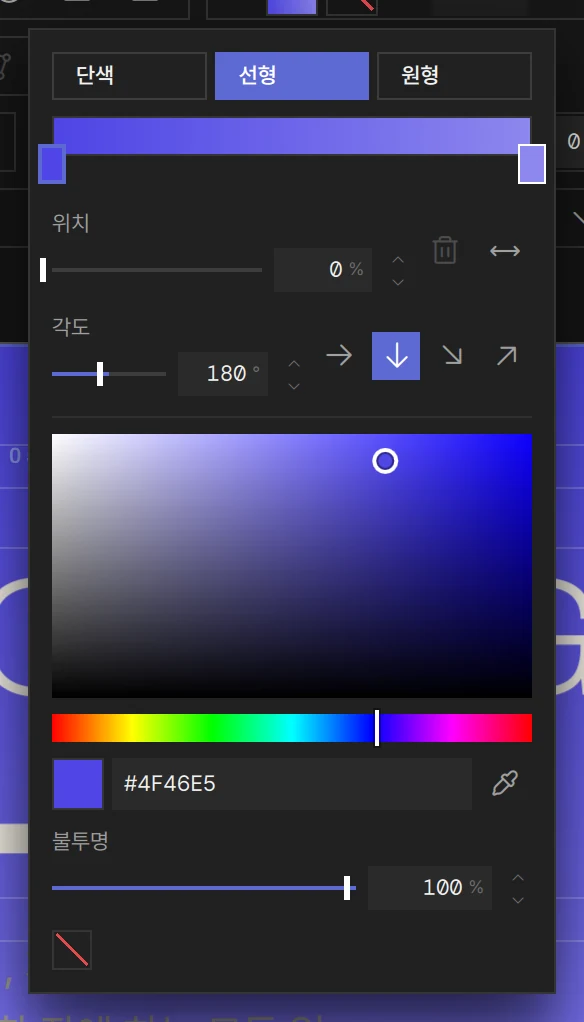
섹션 제목: “채움과 그라데이션”꾸밈 묶음의 채움 칩을 누릅니다. 맨 위에서 단색, 선형, 원형 을 고릅니다.
| 종류 | 무엇인가 |
|---|---|
| 단색 | 한 가지 색. 불투명 은 색 고르는 창에 있고, 채움 없음 으로 지웁니다 |
| 선형 | 곧은 방향으로 이어지는 색 |
| 원형 | 한가운데에서 퍼져 나가는 색 |
단색 에서 그라데이션으로 바꾸면, 고른 색과 그보다 밝거나 어두운 색으로 시작합니다. 다시 바꾸면 첫째 색이 남습니다.
그라데이션에서는:
- 띠가 색을 차례대로 보여 줍니다. 띠의 빈 곳을 클릭하면 색이 더해지고(넷까지), 핸들을 끌면 옮겨집니다
- 핸들을 클릭해 그 색을 고르고, 아래 색 고르는 창에서 바꿉니다. 색마다 불투명 값이 따로 있고, 채움 없음 견본은 고른 색을 투명하게 합니다(이 색을 투명하게(색 없음)) — 아무것도 없는 데로 사라지는 그라데이션을 만들 때 씁니다
- 위치 는 고른 색을 띠 위에서 옮기고, 이 색 빼기 는 그 색을 빼며(둘은 늘 남습니다), 색 순서 뒤집기 는 순서를 뒤집습니다
- 선형 — 각도, 그리고 자주 쓰는 방향 버튼 넷. 버튼마다 화살표가 색이 흐르는 방향을 가리킵니다
- 원형 — X 와 Y 가 가운데를 옮깁니다. RX 와 RY 는 크기를 상자에 대한 %로 정하고, 둘을 다르게 하면 타원이 됩니다. 다시 원으로 가 그것을 되돌립니다
글상자, 도형, 아이콘, 그림, SVG 그림에는 모두 그라데이션을 줄 수 있고, 선과 영상 상자에는 줄 수 없습니다. 캔버스 아래 배경 줄의 색 칩은 슬라이드 자체의 배경에 같은 창을 엽니다.
테두리와 모서리
섹션 제목: “테두리와 모서리”| 칸 | 하는 일 |
|---|---|
| 테두리 색 | 테두리의 색. 테두리가 없는 상자에서 색을 고르면 곧바로 얇은 테두리가 생깁니다 |
| 두께 | 테두리 두께, 화면 높이의 %. 테두리 색을 정한 뒤에 듣습니다 |
| 라운드 | 모서리가 얼마나 둥근지, 화면 높이의 %. 원과 다각형 도형에는 없습니다 |
그림에도 테두리와 둥근 모서리를 줄 수 있습니다 — 그림이 거기에 맞춰 둥글게 깎입니다.
상자 그림자
섹션 제목: “상자 그림자”편집기에는 그림자가 둘 있습니다. 꾸밈 묶음의 상자 그림자 는 상자 전체 뒤에 집니다. 글자 그림자(리본 4줄의 그림자 묶음)는 글자 뒤에만 집니다.
상자 그림자 를 누르면 켜집니다. 옆의 ▾(상자 그림자 세부)에 이런 값이 있습니다.
| 값 | 처음 값 |
|---|---|
| 거리 | 1.2% |
| 각도 | 90° — 바로 아래. 0°가 오른쪽이고 시계 방향으로 돕니다 |
| 흐림 | 3% |
| 퍼짐 — 그림자를 사방으로 키우거나 줄입니다 | 0 |
| 그림자 색 | 45% 검정 |
거리, 흐림, 퍼짐은 화면 높이의 % 라서, 그림자가 어느 화면에서나 같은 모습입니다. 그림자는 상자 바깥에만 보입니다 — 비쳐 보이는 상자의 안쪽이 어두워지지 않습니다. 상자의 불투명 을 낮추면 그림자도 함께 옅어집니다.
상자 묶음
섹션 제목: “상자 묶음”불투명 은 글자와 그림자를 포함해 개체 전체를 10%에서 100% 사이로 옅게 합니다.
회전 은 상자를 −180°에서 180° 사이로 돌립니다. 고른 상자 위의 동그란 핸들을 끌어도 되고,
Shift 를 누르면 15°씩 돕니다.
배치 는 작은 창을 엽니다.
- 위치 — X 와 Y, 그다음 W 와 H, 모두 슬라이드에 대한 %. X 와 Y 는 −100에서 200까지라 상자가 가장자리 밖으로 삐져나갈 수 있습니다
- 상자를 여럿 고르면 숫자는 묶음 전체의 것이고, 바꾸면 묶음이 함께 옮겨지거나 크기가 바뀝니다
- 맨 아래에는 쌓는 순서 버튼(아래를 보세요)
상자 줄 맞추기
섹션 제목: “상자 줄 맞추기”상자용 버튼은 리본 4줄의 정렬 묶음에, 상자 안에서 글을 맞추는 버튼들 뒤에 있습니다.
| 버튼 | 하는 일 |
|---|---|
| 가로 정렬 | 버튼 셋을 엽니다: 왼쪽, 가운데, 오른쪽 |
| 세로 정렬 | 버튼 셋을 엽니다: 위, 가운데, 아래 |
| 상자를 화면 정가운데로 | 상자를 슬라이드 한가운데로 보냅니다 |
| 가로 균등 배치 · 세로 균등 배치 | 고른 상자의 간격을 고르게 합니다 |
| 스냅 가이드(자석) | 끄는 동안 상자가 가장자리, 가운데, 다른 상자에 달라붙습니다 |
상자 하나는 슬라이드에 맞추고, 여럿은 서로 맞춥니다. 여럿을 골랐을 때 상자를 화면 정가운데로 는 묶음째 옮기며 배치를 그대로 둡니다. 상자는 여백 없이 가장자리에 딱 붙으므로, 여백을 두려면 그다음에 끄세요. 돌린 상자는 눈에 보이는 모양을 기준으로 맞춥니다.
균등 배치 는 상자를 셋 이상 골라야 합니다(셋 이상 고르면 고르게 벌립니다). 바깥 두 상자는 제자리에 있고, 모든 상자 사이의 간격이 같아집니다.
쌓는 순서
섹션 제목: “쌓는 순서”상자가 겹치면 순서가 어느 것이 위에 올지 정합니다.
| 명령 | 키 |
|---|---|
| 맨 앞으로 | ⇧⌘] / Ctrl+Shift+] |
| 앞으로 | ⌘] / Ctrl+] |
| 뒤로 | ⌘[ / Ctrl+[ |
| 맨 뒤로 | ⇧⌘[ / Ctrl+Shift+[ |
같은 명령이 우클릭 → 순서 와 배치 맨 아래에도 있습니다. 여럿을 고르면 한 덩어리로 움직이고, 서로의 순서는 그대로 둡니다. 슬라이드의 배경 상자보다 뒤로는 아무것도 가지 않습니다.
다른 것 밑에 가려진 상자에 닿으려면: Option-클릭 / Alt-클릭하거나(클릭할 때마다 한 상자씩 더
깊이), Tab 으로 상자를 차례로 넘기거나(Shift+Tab 은 거꾸로), 우클릭 → 겹친 개체 고르기 로
목록에서 고릅니다.
상자의 역할
섹션 제목: “상자의 역할”상자를 우클릭 → 역할 은 디자인한 슬라이드에서 그 상자가 무엇을 위한 것인지 LayerCue 에 알려 줍니다. 글상자가 둘 이상인 슬라이드에서 중요합니다.
| 역할 | 뜻 |
|---|---|
| 슬라이드 글 (가사·본문) | 글을 받는 상자 — 슬라이드를 나누고 합칠 때, 그리고 AI 앱이 슬라이드의 글을 쓸 때 |
| 제목 | 카드에 붙는 슬라이드 이름이 이 상자의 첫 줄에서 옵니다 |
| 장식 (글 넣기·일괄 서식에서 빠짐) | 머리 장식, 배지, 꾸밈. 슬라이드의 글이 여기에 들어가지 않고, 여러 슬라이드에 서식을 붙여넣어도 그대로 둡니다 |
| 배경 | 슬라이드를 덮어 배경 노릇을 하는 상자. 여러 슬라이드에 서식을 붙여넣어도 그대로 둡니다 |
| 없음 | 역할 없음. 역할이 없는 슬라이드에서는 첫 글상자가 글을 받습니다 |
슬라이드 글 과 제목 은 글상자에만 있습니다. 고르면 역할: … 이 나타납니다.
AI 가 만든 그림
섹션 제목: “AI 가 만든 그림”AI 앱이 LayerCue 가 스스로 그릴 수 없는 효과 — 예를 들어 유리나 흐림 — 를 디자인하면, 그 부분은 그림 상자로 들어옵니다. 이런 상자에서는 꾸밈 버튼들과 맞춤 버튼이 흐려지고, 위치, 크기, 불투명도, 회전만 바뀝니다.
버튼이 아무 일도 하지 않을 때
섹션 제목: “버튼이 아무 일도 하지 않을 때”송출 중에는 편집이 잠겨 있습니다 가 나타나면 편집이 잠긴 것입니다. 설정에서 송출을 켜면 편집 잠그기 가 켜져 있으면 송출 창이 떠 있을 때 슬라이드를 처음 내보내는 순간 LayerCue 가 잠그고, 상태바의 자물쇠로 직접 잠글 수도 있습니다. 자물쇠(편집 잠금 해제)를 누른 다음 바꾸세요.
글 입력, 글꼴, 외곽선, 배경 줄은 슬라이드 편집기를 보세요. 모든 키를 한곳에 모은 것은 단축키에 있습니다.