레이어
화면으로 나가는 것은 납작한 그림 한 장이 아닙니다. 무대는 일곱 레이어 가 겹쳐 쌓인 것이고, 레이어마다 따로 올라가고 따로 내려옵니다. 맨 아래에 움직이는 배경을, 전경에 글을, 오버레이에 로고를 올려 두면 — 나머지 둘은 건드리지 않고 글만 바꿀 수 있습니다.
일곱 레이어
섹션 제목: “일곱 레이어”위에서부터 아래로, 무대 미리보기 옆 레이어 열과 같은 순서입니다.
1 오버레이 맨 위2 오버레이3 오버레이4 오버레이5 오버레이 전경 바로 위F 전경B 배경 맨 아래오버레이 번호는 진행 순서가 아니라 높이입니다: 1 은 늘 맨 위이고, 5 는 늘 전경 바로 위에 있습니다. 번호는 바꿀 수 없고 이름만 바꿀 수 있습니다 (오버레이 이름 짓기 참고). 일곱 레이어 아래는 검은 송출 화면입니다.
슬라이드가 아무것도 그리지 않은 자리에는 그 아래 레이어가 보입니다. 배경색이 없는 텍스트 슬라이드는 글자 둘레가 비쳐 보여서, 전경의 글이 배경에 나오는 것 위에 얹힙니다. 배경색이 있는 슬라이드는 그 아래를 모두 가립니다.
모니터를 몇 대 쓰든 무대는 하나입니다. 모니터마다 일부 레이어만 비추게 할 수 있습니다 — 멀티 송출입니다.
레이어마다 올라가는 것
섹션 제목: “레이어마다 올라가는 것”| 레이어 | 올라갈 수 있는 것 |
|---|---|
| 1 오버레이 – 5 오버레이 | 그림, 영상, 텍스트 슬라이드, 유튜브 |
| 전경 | 음악을 뺀 모든 슬라이드 |
| 배경 | 그림, 영상, 텍스트 슬라이드, 유튜브 |
음악 슬라이드는 어느 레이어에도 올라가지 않습니다. 그릴 것이 없으므로 음악 채널에서 소리로만 나옵니다 — 음악을 보세요.
슬라이드는 다른 레이어를 정해 주기 전까지 전경으로 나갑니다 — 또는 슬라이드 편집기에서 배경을 넣어 주면 배경 슬라이드가 됩니다(배경 참고).
슬라이드를 레이어에 올리기
섹션 제목: “슬라이드를 레이어에 올리기”카드의 칩
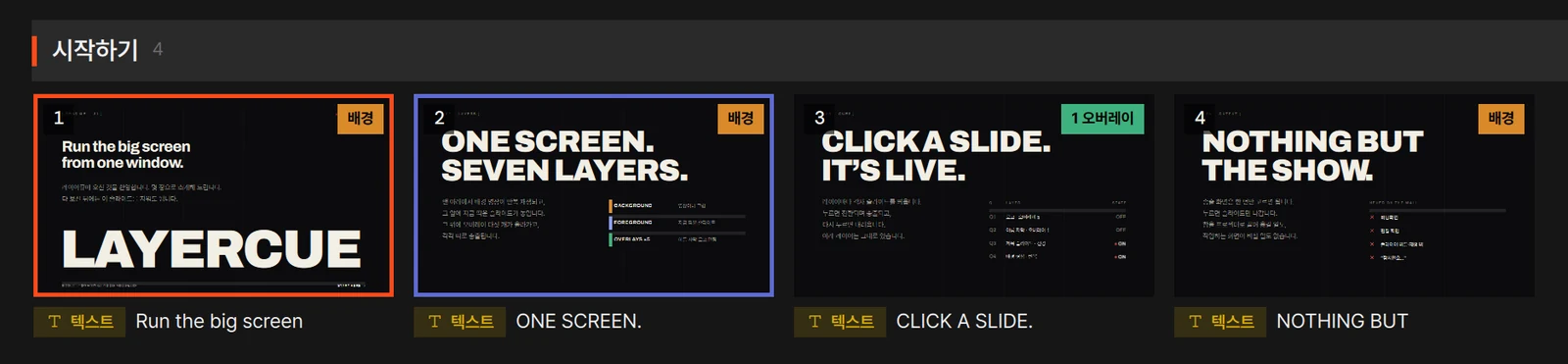
섹션 제목: “카드의 칩”카드 오른쪽 위의 칩은 그 슬라이드가 어느 레이어로 나가는지를 그 레이어의 색으로 보여 줍니다: 전경은 남색, 배경은 호박색, 오버레이는 초록색. 무대 미리보기 옆 레이어 열도 같은 색을 씁니다.
| 칩에 적힌 것 | 뜻 |
|---|---|
| 배경 | 배경. 늘 보입니다 |
| 1 오버레이 … 5 오버레이, 또는 지어 준 이름 | 그 오버레이. 늘 보입니다 |
| 전경 | 전경. 포인터가 카드 위에 있을 때만 보입니다 |
| 음악 | 음악 슬라이드. 눌러도 아무 일이 없습니다 |
| 하려는 것 | 방법 |
|---|---|
| 전경과 배경 사이를 오가기 | 칩을 클릭 |
| 다음 오버레이로(1 → 2 → … → 5 → 1) | 칩에 오버레이가 나와 있을 때 클릭 |
| 오버레이 1 로 | 칩을 길게 누르기 |
| 오버레이에서 전경으로 돌아오기 | 칩을 다시 길게 누르기 |
카드의 우클릭 메뉴도 같은 일을 합니다: 오버레이 ▸ 에 오버레이 다섯이 있고, 레이어 ▸ 에 전경 과 배경 이 있습니다. 슬라이드가 지금 있는 것에 ● 이 붙습니다.
카드가 선택에 들어 있으면 선택한 것 전체가 바뀌고, N장의 층을 바꿨습니다 가 몇 장인지 알려 줍니다. 선택에 들어 있지 않으면 그 카드만 바뀝니다.
레이어 바꾸기는 ⌘Z / Ctrl+Z 로 되돌릴 수 있는 한 단계입니다. 편집이 잠겨 있으면 레이어를
바꿀 수 없습니다 — 화면과 송출을 보세요.
프레젠테이션 전체를 한 레이어로
섹션 제목: “프레젠테이션 전체를 한 레이어로”프레젠테이션 제목 막대의 이 목록의 층 은 그 프레젠테이션의 모든 슬라이드를 한 레이어로 보냅니다. 이것이 정해져 있는 동안 카드의 칩은 흐려지고 눌리지 않습니다. 슬라이드마다 원래 레이어는 그대로 남아 있다가 슬라이드대로 를 고르면 돌아옵니다. 우클릭 메뉴로는 여전히 슬라이드 자신의 레이어 — 돌아갈 그 레이어 — 를 정할 수 있습니다. 자세한 것은 프레젠테이션 설정에 있습니다.
올라가 있는 슬라이드의 레이어 바꾸기
섹션 제목: “올라가 있는 슬라이드의 레이어 바꾸기”슬라이드의 레이어를 바꿔도 무대에서 옮겨 가지는 않습니다. 올라가 있는 것은 소리까지 그 자리에 그대로 있습니다. 새 레이어는 그 슬라이드가 다음에 나갈 때부터 적용됩니다.
예외는 하나입니다: 올라가 있는 오버레이를 전경이나 배경으로 옮기면 그 오버레이에서 내려옵니다. 이때 그 프레젠테이션의 종료 페이드 동안 사라집니다.
배경 슬라이드는 둘로 나뉩니다
섹션 제목: “배경 슬라이드는 둘로 나뉩니다”배경 으로 정한 슬라이드가 나가면 그 슬라이드의 바탕 — 슬라이드 편집기 배경 줄의 그림이나 영상, 배경색이나 그라데이션 — 이 배경 레이어로 갑니다. 그 위에 얹은 것 — 글상자, 그림, 도형, 영상 상자 — 은 전경으로 갑니다.
- 위에 얹은 것이 없으면 전경은 그대로 둡니다: 거기 있던 것이 계속 떠 있습니다.
- 위에 얹은 것이 있으면 그것이 전경에 있던 것을 대신합니다.
- 바탕이 아예 없는 슬라이드면 배경 레이어를 그대로 둡니다: 떠 있던 배경이 남습니다.
전경 이나 오버레이로 정한 슬라이드는 바탕까지 통째로 나갑니다.
그래서 배경이 어디서나 같은 뜻이 됩니다: B·F 칩, 그 × 단추, 모니터의 비추는 층의 B·F 칸이 모두 같은 것을 말합니다. B 를 끈 무대 모니터에는 배경 슬라이드의 글만 바탕 없이 나옵니다.
저절로 배경 슬라이드가 되는 때
섹션 제목: “저절로 배경 슬라이드가 되는 때”슬라이드 편집기의 배경 줄에 무언가 — 그림, 영상, 색, 그라데이션 — 를 넣으면 그 슬라이드는 배경 슬라이드가 됩니다. 레이어를 한 번도 정하지 않은 슬라이드일 때입니다. 배경 줄을 다시 비우면 전경으로 돌아갑니다. 직접 전경 으로 정한 슬라이드는 전경에 남고, 그때 바탕은 슬라이드와 한 덩어리로 나갑니다. 유튜브나 웹 슬라이드는 저절로 옮겨 가지 않습니다: 배경 줄에 색을 넣어도 제 레이어에 그대로 있습니다. 슬라이드 편집기를 보세요.
배경은 소리 없이 시작합니다
섹션 제목: “배경은 소리 없이 시작합니다”슬라이드를 배경으로 옮기면 소리가 0 으로 내려갑니다 — 배경은 대개 분위기를 위한 것이기 때문입니다. 다시 옮겨 오면 전의 볼륨으로 돌아옵니다. 양쪽이 각자 값을 기억합니다: 배경에 있는 동안 소리를 올려 두면, 다음에 배경으로 갈 때 그 값이 됩니다.
영상 상자 안의 영상은 바탕이 아니라 위에 얹은 것입니다: 배경 슬라이드에 있어도 소리가 나고, 반복하도록 정해 두지 않았으면 한 번만 재생됩니다.
배경은 반복합니다
섹션 제목: “배경은 반복합니다”배경의 영상이나 유튜브는 내릴 때까지 반복합니다. 다른 레이어에서는 한 번 재생하고 마지막 장면에서 멈춥니다. 슬라이드 하나만 바꾸려면 슬라이드 설정 의 반복 버튼을 쓰세요(툴팁은 반복 또는 한 번만). 한 번 직접 정하면 그 슬라이드가 어느 레이어에 있든 그대로입니다. 슬라이드 설정을 보세요.
기본으로는 배경에서 반복하는 영상이 처음으로 돌아갈 때 뚝 끊깁니다. 끝과 처음을 겹치게 하려면 같은 곳의 반복 겹침 을 정하거나, 자기 값이 없는 모든 슬라이드에 쓰이는 설정 › 무대·송출 › 배경 반복 겹침(기본 0)을 정하세요. 겹치는 동안에는 같은 영상이 두 벌 재생되므로, 4K 영상이나 배경흐림을 쓴 영상은 무거워질 수 있습니다.
오버레이
섹션 제목: “오버레이”- 오버레이 하나에 슬라이드 하나. 이미 쓰고 있는 오버레이로 슬라이드를 보내면 거기 있던 것을 대신하며, 그 프레젠테이션의 전환 페이드 로 그 위에 서서히 나타납니다.
- 서로 다른 오버레이는 겹쳐 쌓입니다. 1번의 로고와 3번의 이름 자막이 함께 떠 있습니다.
- 같은 슬라이드를 두 오버레이에 동시에 올릴 수는 없습니다.
- 오버레이는 통째로 올라갑니다 — 그림, 배경색, 글이 함께. 슬라이드를 나누는 것은 배경뿐입니다.
- 스트리밍 유튜브는 한 번에 하나만 무대에 올라갈 수 있습니다. 두 번째 오버레이에서 스트리밍 유튜브를 시작하면 첫 번째 것이 내려옵니다. 그래도 그 레이어를 비추는 모니터에는 모두 나갑니다 — 멀티 송출을 보세요. 받은 유튜브는 다른 영상처럼 재생됩니다. 유튜브를 보세요.
프레젠테이션이 정해 둔 시간이 지나면 스스로 오버레이를 내리게 할 수도 있습니다 — 프레젠테이션 설정의 자동 소멸 입니다.
오버레이 이름 짓기
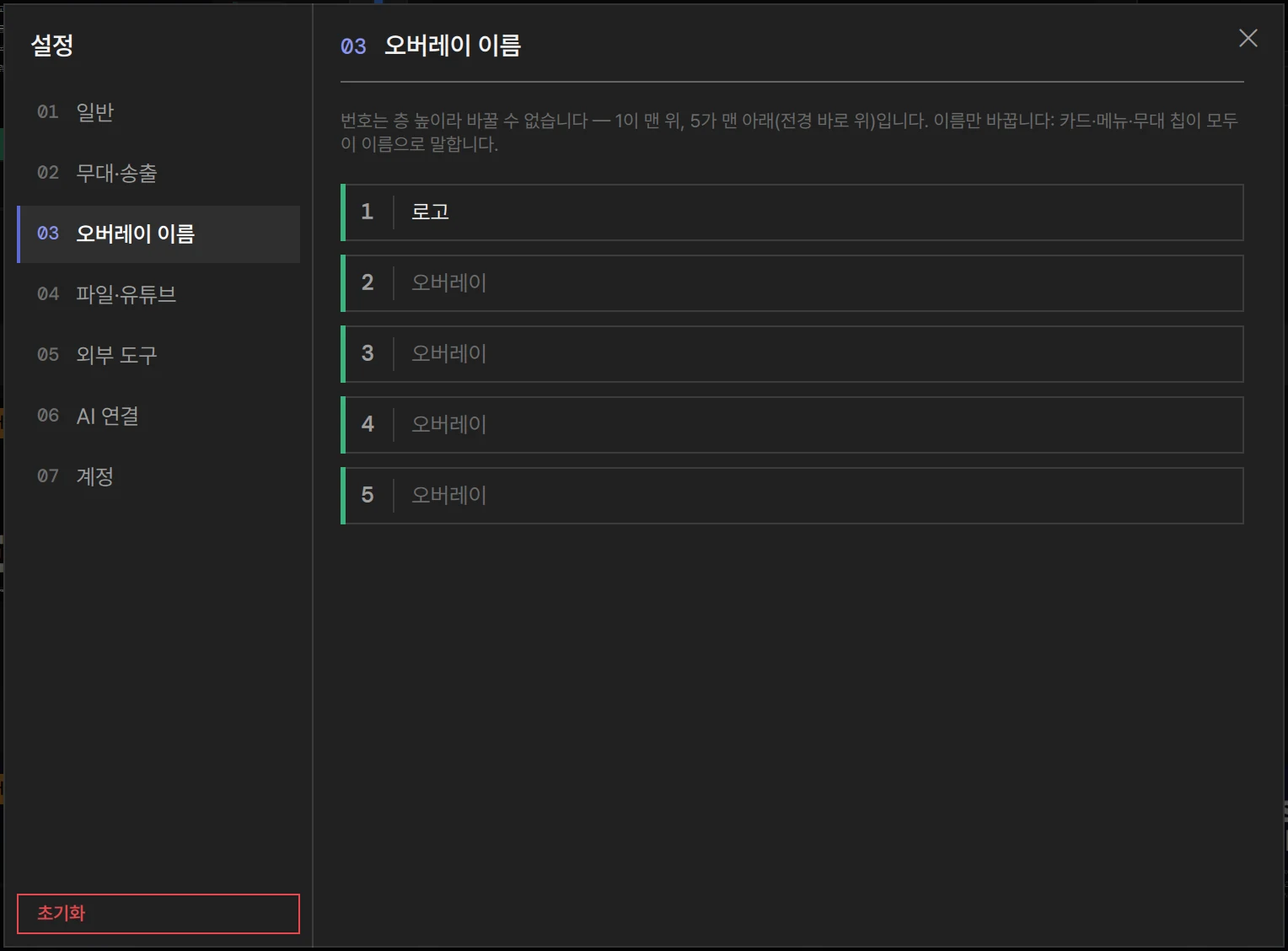
섹션 제목: “오버레이 이름 짓기”설정 › 오버레이 이름 에는 오버레이마다 앞에 번호가 고정된 줄이 있습니다. 12자까지 이름을 적습니다. 비워 두면 오버레이 그대로입니다. 이름은 프레젠테이션 하나가 아니라 앱 전체의 것입니다.
번호가 늘 앞에 오므로, 이름을 지은 오버레이는 1 로고 처럼 읽힙니다. 이름은 카드 칩, 오버레이 ▸ 메뉴, 이 목록의 층 목록, 그리고 그 오버레이를 다루는 동안 조작 줄에 나옵니다. 미리보기 옆 레이어 열에는 번호만 보이고 이름은 툴팁에 있습니다 — 모니터 미리보기 아래 비추는 층 칸도 마찬가지입니다.
미리보기 옆 레이어 열
섹션 제목: “미리보기 옆 레이어 열”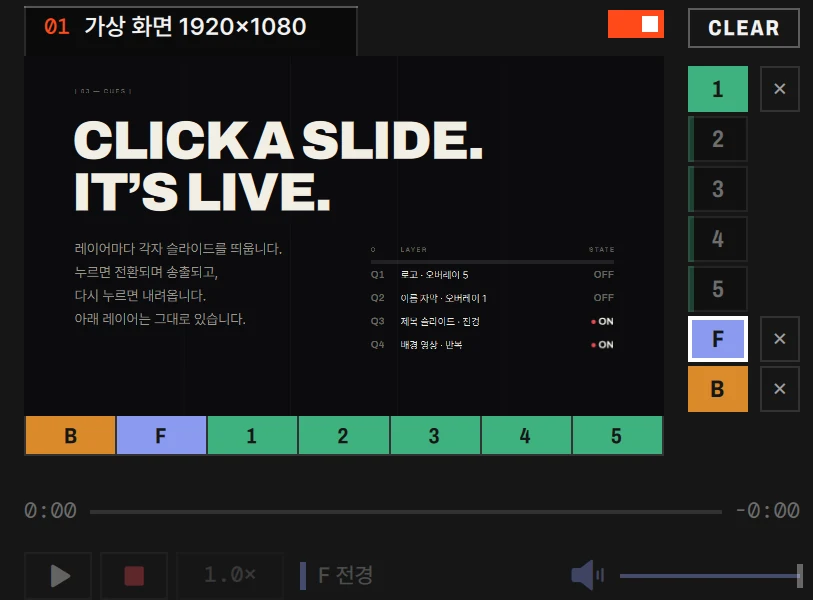
무대 미리보기 오른쪽에 레이어 열이 있습니다 — 레이어마다 한 줄씩 쌓이는 순서대로, 맨 위에 CLEAR.
| 줄 | 무엇인가 |
|---|---|
| 열 위 머리글 줄의 CLEAR | 전체 지우기. 아무것도 올라가 있지 않으면 흐립니다. 포인터를 올리면 주황색이 됩니다 |
| 1–5 | 오버레이 |
| F | 전경 |
| B | 배경 |
일곱 줄은 모두 늘 그 자리에 있습니다. 레이어에 무언가 있으면 그 줄의 칸이 그 레이어의 색으로 채워지고, 비어 있으면 왼쪽에 그 색의 흐린 띠만 있는 어두운 칸입니다 — 그래서 무엇이 올라가 있고 어디가 비었는지 한눈에 보입니다. 칸 오른쪽의 작은 × 는 그 레이어에 내릴 것이 있을 때만 나타납니다(이 층 지우기).
이 열은 모니터 하나가 아니라 무대의 것입니다: 여기서 내린 것은 모든 모니터에서 사라집니다. 레이어는 그대로 두고 한 모니터에서만 빼려면 그 모니터의 비추는 층에서 그 칸을 끄세요.
어느 레이어에든 무언가 올라가 있으면, 올라가 있는 카드마다 주황 테두리가 둘립니다.
조작 줄이 다루는 레이어
섹션 제목: “조작 줄이 다루는 레이어”미리보기 아래 조작 줄 — 진행바, 재생 / 일시정지, 빨간 ■, 속도, 오른쪽 끝의 소리 끄기와 볼륨 — 은 한 번에 한 레이어, 흰 테두리가 둘린 칸의 레이어 를 다룹니다. 켜진 다른 칸을 누르면 바뀝니다. 그 칸의 툴팁에 레이어 이름이 나옵니다. 조작 줄에도 속도 단추 뒤에 그 레이어의 색 막대와 함께 지금 다루는 레이어의 이름이 적힙니다.
테두리는 저절로도 옮겨 갑니다: 내보낸 영상이나 유튜브의 레이어로, 그리고 선택한 슬라이드의 레이어로. 테두리가 있던 레이어가 내려오면 F 로 돌아갑니다 — 선택한 슬라이드가 그 레이어에 있으면 그대로 둡니다.
빨간 ■ 는 지금 다루는 레이어를 내립니다. 그 레이어에 영상이나 유튜브가 있을 때만 됩니다. 전부 내리려면 CLEAR 를 쓰세요.
여기서 바꾼 속도와 볼륨은 지금만 쓰이고 슬라이드에 저장되지 않습니다. 소리 쪽은 소리와 미터를 보세요.
레이어 내리기
섹션 제목: “레이어 내리기”내리는 것은 언제나 따로 하는 일입니다.
| 내릴 것 | 클릭 | 키 |
|---|---|---|
| 전부 | 레이어 열 맨 위의 CLEAR(전체 지우기) | F1 · ⌘1 / Ctrl+1 |
| 전경 | F 옆의 × | F2 · ⌘2 / Ctrl+2 |
| 배경 | B 옆의 × | F3 · ⌘3 / Ctrl+3 |
| 오버레이 하나 | 그 번호 옆의 × | — |
| 오버레이 다섯 개 전부 | — | F4 · ⌘4 / Ctrl+4 |
| 지금 다루는 레이어 | 미리보기 아래 빨간 ■ — 그 레이어에 영상이나 유튜브가 있을 때 | — |
레이어마다 그 슬라이드가 나온 프레젠테이션의 종료 페이드 동안 사라집니다 — × 든 CLEAR 든 ■ 든 키든 같습니다. 0 이면 바로 사라집니다. 프레젠테이션 설정을 보세요.
오버레이는 클릭하지 않아도 내려올 수 있습니다: 자동 소멸 시간이 다 됐을 때, 같은 오버레이에 다른 슬라이드가 들어와 대신할 때, 오버레이에서 다른 레이어로 옮겼을 때 (위 참고). 이 목록의 층 을 바꾸면 그 프레젠테이션에서 더는 오버레이가 아닌 것들이 내려오고, 오버레이 N개를 내렸습니다 라고 알려 줍니다.
다음 세 가지는 레이어를 내리지 않습니다.
- 전체 지우기는 음악을 멈추지 않습니다. 음악 채널은 따로 조작합니다 — 음악을 보세요.
- 모니터를 꺼도 아무것도 내려가지 않습니다. 전원 스위치 — 또는 송출 화면의 ✕ — 는 그 모니터의 창만 닫습니다. 레이어는 소리까지 미리보기와 다른 모니터에서 계속 돌아가고, 다시 켜면 그대로 있습니다. 화면과 송출을 보세요.
- 비추는 층에서 칸을 끄면 그 모니터에서만 그 레이어가 안 보입니다. 무대에는 그대로 떠 있습니다.
영상 여럿이 한꺼번에 재생될 때
섹션 제목: “영상 여럿이 한꺼번에 재생될 때”전경, 배경, 오버레이와 영상 상자 속 영상까지 모두 합쳐 셋이 넘는 영상이 동시에 재생되면 LayerCue 가 영상이 여러 개 재생 중입니다 — 화면이 끊길 수 있습니다 라고 알리고, 뒤에 해당 오버레이 번호를 붙입니다. 수가 그 선을 넘을 때마다 한 번씩 알려 줍니다. 멈추는 것은 없습니다.
들어오고 나가는 데 얼마나 걸리는지는 프레젠테이션마다 프레젠테이션 설정에서 정합니다. 화면을 고르고 모니터를 켜고 끄는 것은 화면과 송출에 있습니다.