검색
⌘F / Ctrl+F 를 누르면 사이드바 옆에 검색 패널이 열립니다. 이름의 일부나, 슬라이드에서 기억나는
낱말 몇 개를 적으면 적는 대로 결과가 나옵니다.
검색에는 버튼도 메뉴도 없습니다 — 단축키로만 엽니다.
사이드바가 보이지 않을 때도 — 접어 두었거나, 창이 좁아 숨었을 때도 — 똑같이 됩니다. 프레젠테이션이 수백 개가 되면 하나를 찾아가는 가장 빠른 길입니다.
무엇을 뒤지나
섹션 제목: “무엇을 뒤지나”| 찾는 기준 | |
|---|---|
| 프레젠테이션 | 이름, 그리고 슬라이드에 적힌 글 |
| 큐시트 | 이름 |
| 라이브러리 | 이름 |
프레젠테이션의 슬라이드에 적힌 글이란:
- 슬라이드 이름 — 슬라이드 카드마다 붙은 이름. 그림이나 영상은 이름을 바꾸기 전까지 파일 이름이고, 유튜브는 영상 제목입니다.
- 텍스트 슬라이드 — 모든 글상자의 글.
- PDF 페이지 — 페이지는 그림으로 들어오지만, 그 안에 있던 글은 검색용으로 남겨 둡니다. 스캔한 PDF 에는 글이 없어서 페이지 안에서 찾을 것이 없습니다. PDF를 보세요.
무언가를 바꾸면 검색이 바로 압니다 — 슬라이드 이름을 바꾸거나 글을 고치면 새 낱말이 곧바로 찾아집니다. 음악 곡은 뒤지지 않습니다.
맞추는 방식
섹션 제목: “맞추는 방식”- 대문자와 소문자를 가리지 않습니다.
- 띄어쓰기를 가리지 않습니다.
amazinggrace로 “Amazing Grace” 를 찾고, 슬라이드에서 다음 줄로 넘어간 구절도 찾습니다. - 낱말을 더 적으면 좁혀집니다.
grace amazing이라고 적으면 두 낱말이 모두 든 것만, 순서와 상관없이 나옵니다. 프레젠테이션은 낱말이 모두 이름에 있거나, 모두 슬라이드 글에 있어야 합니다. - 한글 초성으로도 찾습니다. 초성만으로 적은 낱말은 각 음절의 첫소리와 맞춰 봅니다 —
ㅈㅇㅅㅈㅇㄹ로 “죄에서 자유를” 을 찾습니다.
결과 읽기
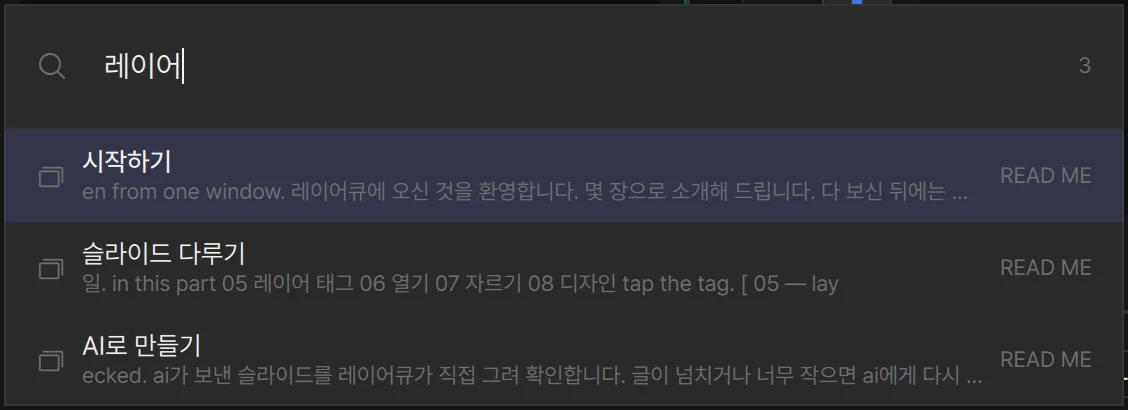
섹션 제목: “결과 읽기”칸 오른쪽 끝의 숫자가 찾은 개수입니다.
줄마다 이런 것이 있습니다.
- 왼쪽의 아이콘 — 사이드바와 같은 아이콘이라, 큐시트·라이브러리·프레젠테이션을 구별할 수 있습니다.
- 이름. 슬라이드 글로 찾은 프레젠테이션은 이름 아래에 찾은 곳 둘레의 글이 짧게 나옵니다. (첫 낱말이 모두 초성이면 발췌가 나오지 않습니다.)
- 오른쪽의 라이브러리 이름 — 그 프레젠테이션이 들어 있는 라이브러리.
이름이 맞는 큐시트와 라이브러리가 먼저 나옵니다. 그다음 이름이 맞는 프레젠테이션, 그다음 슬라이드 글에서만 찾은 프레젠테이션입니다. 목록은 80개에서 끊깁니다 — 찾는 것이 없으면 낱말을 하나 더 적으세요.
맞는 것이 없으면 패널에 찾는 것이 없습니다 라고 나옵니다.
결과로 가기
섹션 제목: “결과로 가기”맨 위 결과는 나타나자마자 강조되므로, 적고 Return / Enter 만 누르면 될 때가 많습니다.
| 키나 동작 | 하는 일 |
|---|---|
↑ ↓ |
강조를 옮깁니다 |
Return / Enter |
강조된 결과로 갑니다 |
| 줄 더블클릭 | 그 결과로 갑니다 |
| 줄 클릭 | 그 줄을 강조합니다 |
Esc, 또는 패널 바깥 클릭 |
아무 데도 가지 않고 닫습니다 |
어디로 가는지는 무엇을 골랐느냐에 달려 있습니다.
| 고른 것 | 일어나는 일 |
|---|---|
| 프레젠테이션 | 라이브러리에서 클릭한 것처럼 열립니다. 사이드바 아래쪽의 라이브러리 서랍이 내려가 있었다면 올라오고, 그것이 든 라이브러리가 펼쳐지고, 사이드바가 그 줄까지 스크롤됩니다 |
| 큐시트 | 사이드바에서 펼쳐지고, 진행 순서 전체가 열립니다 |
| 라이브러리 | 펼쳐지고, 첫 프레젠테이션이 열립니다 |
어딘가로 가면 패널이 닫히고, 다음에 열 때는 비어 있습니다.
큐시트로 끌어 넣기
섹션 제목: “큐시트로 끌어 넣기”패널은 사이드바 위가 아니라 옆에 섭니다. 그래서 진행 순서를 짜는 동안 라이브러리를 뒤질 필요 없이 결과에서 프레젠테이션을 큐시트로 바로 끌어 넣으면 됩니다.
| 놓는 곳 | 일어나는 일 |
|---|---|
| 큐시트 줄 | 그 큐시트 끝에 담깁니다 |
| 펼친 큐시트의 프레젠테이션 사이 | 그 자리에 들어갑니다. 선이 자리를 보여 줍니다 |
| 라이브러리, 또는 라이브러리의 프레젠테이션 사이 | 프레젠테이션이 그 라이브러리로 옮겨집니다 — 사이드바 안에서 끄는 것과 같습니다 |
- 끌 수 있는 것은 프레젠테이션뿐입니다. 결과의 큐시트와 라이브러리 줄은 움직이지 않습니다.
- 접힌 라이브러리 위에서 잠깐 멈추면 펼쳐지므로, 원하는 자리에 정확히 놓을 수 있습니다. 접힌 큐시트는 이렇게 펼쳐지지 않습니다 — 그 안의 프레젠테이션 사이에 놓으려면 먼저 펼쳐 두세요.
- 큐시트에는 프레젠테이션마다 한 번만 들어갑니다. 이미 그 큐시트에 있으면 담기지 않습니다.
- 놓은 뒤에도 패널은 열려 있어서, 다음 것을 끌어 넣을 수 있습니다.
- 큐시트에 담기와 라이브러리로 옮기기는 둘 다
⌘Z/Ctrl+Z로 되돌립니다.
라이브러리와 큐시트가 어떻게 동작하는지는 라이브러리와 큐시트에 있습니다. 모든 단축키를 한곳에 모은 것: 단축키.