음악
음악은 슬라이드와 떨어진 자기 채널 에서 돕니다. 슬라이드를 내보내도, 레이어를 지워도,
전체 지우기 나 F1–F4(⌘1–⌘4 / Ctrl+1–Ctrl+4)를 눌러도, 모니터 전원을 꺼도 음악은
계속 나옵니다 — 그 자리를 대신하는 것은 소리 슬라이드뿐입니다
(프레젠테이션 안의 소리 파일 참고).
음악을 멈추려면 음악 목록 아래 ■(정지)를 쓰세요.
음악은 창 위쪽을 가로지르는 띠에 자기 칸이 있습니다. 띠는 왼쪽부터 무대(화면을 둘 이상 쓰면 그 옆에 둘째 칸), 미터, 음악, 슬라이드 설정 순서입니다. 창이 좁으면 음악 칸이 접힐 수 있습니다 — 창이 좁을 때를 보세요.
음악에 관한 것은 모두 하늘색 으로 그려집니다. 오버레이의 초록과 헷갈리지 않게 하려는 것입니다. 하늘색, 재생 중인 곡의 소리 막대, 접힌 칸의 새 창 버튼(모두 아래에서 다룹니다)은 0.9.10 부터입니다. 그 전에는 음악이 초록색이었습니다.
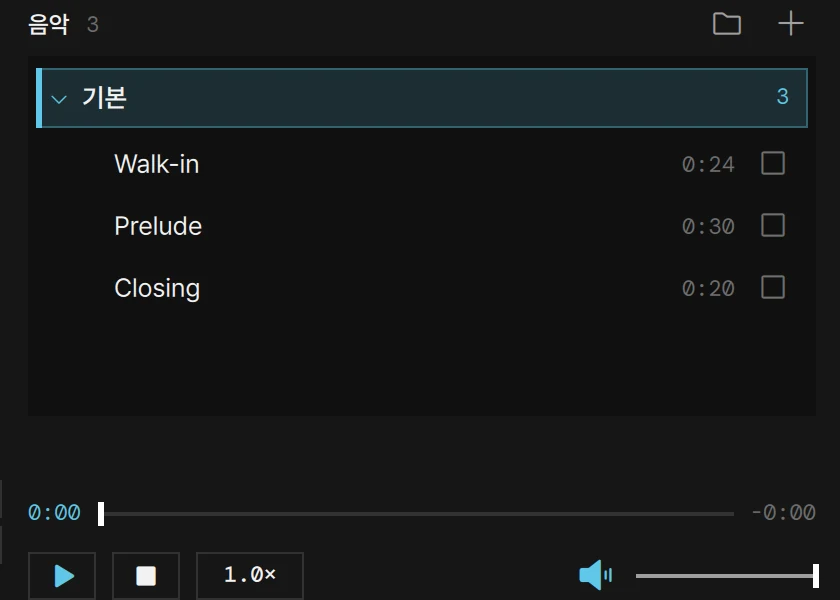
음악 머리글 옆의 숫자는 목록에 든 곡 수입니다.
곡 넣기
섹션 제목: “곡 넣기”| 하고 싶은 것 | 방법 |
|---|---|
| 파일 고르기 | 음악 머리글 오른쪽의 +(음악 넣기). 여러 개를 한꺼번에 고를 수 있습니다 |
| 끌어다 넣기 | 어두운 목록 상자 아무 데나 파일을 놓습니다. 끄는 동안 상자에 하늘빛과 테두리가 듭니다. 목록이 비어 있으면 여기에 음악을 끌어다 놓으세요 가 보입니다 |
들어가는 형식은 아홉 가지입니다.
mp3 · m4a · aac · wav · flac · aiff · aif · ogg · opus
그 밖에 함께 딸려 온 것 — 영상, 그림 — 은 아무 말 없이 빠지므로, 재생되지 않는 줄로 목록이 채워지는 일이 없습니다. 폴더를 통째로 놓으면 열어 보지 않습니다. 그 안의 파일들을 놓으세요.
새 곡은 열려 있는 폴더로 들어갑니다. 열린 폴더가 없으면 첫 폴더로 들어갑니다. 어느 쪽이든 그 폴더가 열려서 곡이 들어오는 것이 보입니다. 특정 폴더 막대 위에 놓는다고 그 폴더로 들어가지는 않습니다 — 먼저 그 폴더를 연 다음 놓으세요.
행사 하나에 곡이 열 몇 개씩 쉽게 모입니다. 폴더로 나눠 두면 무대에서 찾아 헤매는 일이 줄어듭니다.
- 첫 곡을 넣을 때 폴더가 하나도 없으면 LayerCue 가 기본 이라는 폴더를 만들어 거기 넣습니다. 이름은 마음대로 바꾸세요.
- + 옆의 폴더 버튼(폴더 추가)은 폴더를 만들고 바로 이름을 묻습니다. 이름을 적고
Return/Enter를 누르세요. 그러지 않고 입력 칸을 닫으면 폴더 이름은 새 폴더 가 됩니다. - 폴더 막대를 누르면 열리고, 다시 누르면 닫힙니다. 한 번에 한 폴더만 열립니다 — 하나를 열면 다른 것은 닫힙니다. 열린 폴더의 막대는 하늘빛이 들고 왼쪽 끝에 하늘색 막대가 붙습니다.
- 막대 오른쪽 끝에 곡 수 · 전체 길이 가 나옵니다.
- 폴더 막대를 위아래로 끌면 폴더 순서가 바뀝니다. 열린 폴더는 곡들을 데리고 갑니다.
재생 중인 곡이 닫힌 폴더에 있으면 그 폴더 막대에 작은 하늘색 네모와 곡 이름이 나와서, 열어 보지 않고도 무엇이 돌고 있는지 알 수 있습니다.
곡 순서, 다른 폴더로 복사하기
섹션 제목: “곡 순서, 다른 폴더로 복사하기”곡 줄을 위아래로 끌면 순서가 바뀝니다. 들어갈 자리에 선이 보입니다. 곡은 자기 폴더 안에서만 움직이고, 다음 곡으로 도 이 순서를 따릅니다.
곡을 다른 폴더의 막대 위에 놓으면 거기로 복사됩니다: 그 폴더에 새 줄이 생기고 원래 줄은 제자리에 남습니다. 파일이 두 벌이 되지는 않습니다 — 두 줄이 같은 파일을 재생합니다. 복사본은 그 순간 곡이 가진 구간, 볼륨, 끝 동작, 속도를 받아 가고, 그 뒤로는 둘을 따로 정합니다. 노래 하나를 두 가지로 잘라 쓰는 방법입니다.
곡을 정말로 옮기려면 복사한 뒤 원래 줄을 목록에서만 으로 지우세요.
재생, 일시정지, 정지
섹션 제목: “재생, 일시정지, 정지”| 하고 싶은 것 | 방법 |
|---|---|
| 곡 재생 | 그 줄을 클릭. 음악 시작 페이드 로 들어옵니다. 다른 곡이 재생 중이면 둘이 겹치며 바뀝니다 |
| 재생 중인 곡을 처음부터 | 그 줄을 더블클릭. 처음(시작점이 있으면 시작점)으로 돌아갑니다 |
| 일시정지, 이어서 재생 | 목록 아래 재생 / 일시정지 버튼(재생 / 일시정지) |
| 정지 | 그 옆의 ■(정지) |
| 다른 지점으로 | 목록 아래 진행바를 끌기. 손을 떼면 그리로 갑니다 |
| 음악 소리만 끄기 | 스피커 버튼(음소거) |
| 지금 볼륨 바꾸기 | 오른쪽 끝의 가는 막대를 클릭하거나 끌기 |
재생 중인 곡을 클릭하면 아무 일도 없습니다. 멈추지도 다시 시작하지도 않습니다 — 이미 올라가 있는 슬라이드와 같습니다. 일시정지와 정지는 목록 아래 버튼으로 하세요.
재생 중인 곡은 제목 앞에 작은 소리 막대 셋 이 붙고 제목이 하늘색이 됩니다. 막대는 재생하는 동안 움직이고, 일시정지하면 멈춰 섭니다. 줄 자체에는 빛이 들지 않으므로 열린 폴더의 막대와 헷갈리지 않습니다. 목록 아래 왼쪽 시간은 지금까지 재생한 시간이고, 빼기 표시가 붙은 오른쪽 시간은 남은 시간 입니다. 구간이 있는 곡은 둘 다 구간만 셉니다.
그 줄의 볼륨 막대와 속도 칩(1.0×)은 지금 재생 중인 것 에 작용합니다. 둘 다 저장되지 않습니다 — 곡에도, 다음에 LayerCue 를 열 때를 위해서도. 곡이 간직하는 볼륨과 속도는 아래 이 곡 설정 에서 정합니다.
미터 열의 마스터 페이더와 MUTE 는 무대뿐 아니라 음악에도 걸립니다. 소리와 미터를 보세요.
이 곡 설정 — 곡마다 간직하는 것
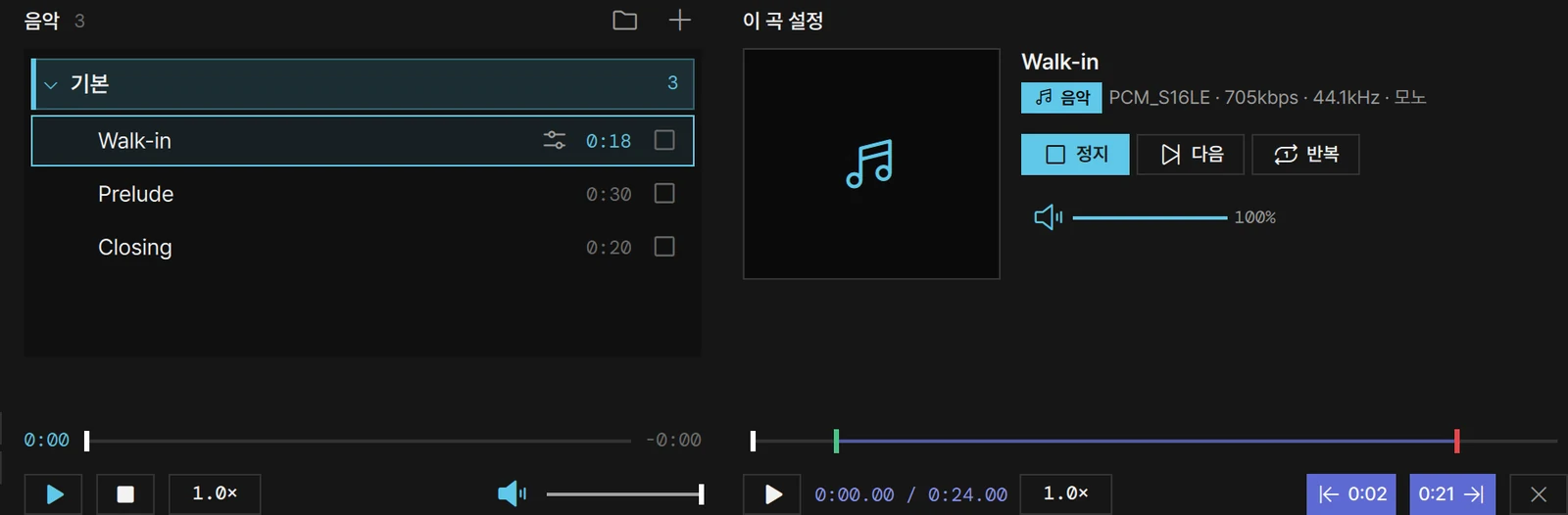
섹션 제목: “이 곡 설정 — 곡마다 간직하는 것”곡 줄에 마우스를 올리면 나오는 슬라이더 버튼을 누르거나, 줄을 우클릭 → 이 곡 설정. 오른쪽 칸의 머리글이 슬라이드 설정 에서 이 곡 설정 으로 바뀝니다: 같은 칸이 이제 곡을 보여 주는 것이고, 그 곡 줄에 하늘색 테두리가 둘립니다. 다시 슬라이드가 그 칸에 들어오면 슬라이드 설정 으로 돌아갑니다. 창이 좁아 그 칸이 없으면 창이 좁을 때를 보세요.
| 여기서 정하는 것 | 하는 일 |
|---|---|
| 형식 줄 | 이름 아래: 음악 배지와 MP3 · 320kbps · 44.1kHz · 스테레오 같은 줄. 파일을 읽을 수 없으면 형식을 읽지 못했습니다 라고 나옵니다 |
| 정지 · 다음 · 반복 | 곡이 끝났을 때 할 일 — 아래 참고. 켜진 것이 지금 고른 것입니다 |
| 볼륨 | 곡에 저장됩니다. 다른 곡보다 크거나 작게 녹음된 곡을 고르게 맞추거나, 말소리 아래에 한 곡을 낮게 깔 때 씁니다. 스피커는 무음과 100% 사이를 오갑니다 |
| 진행바와 ▶ | 나가는 음악과 따로 곡을 미리 들어 봅니다 |
| 속도 칩 | 0.25× 에서 3× 까지 0.05 단위, 1배속으로 도 있습니다. 곡에 저장됩니다 |
| 시작점 · 끝점 | 재생할 때 곡이 시작하고 끝나는 곳 |
| 구간 해제 | 둘 다 지웁니다. 하나라도 정해져 있을 때만 보입니다 |
재생 중인 곡에서 바꾼 구간, 끝 동작, 볼륨은 바로 적용됩니다 — 다시 시작할 필요가 없습니다. 속도는 곡이 나가기 전에 정하고, 나가는 그 순간에는 목록 아래 1.0× 칩을 쓰세요.
구간 정하기
섹션 제목: “구간 정하기”- 이 곡 설정 의 ▶ 로 미리 듣거나, 그 진행바를 클릭하고 끌어 원하는 자리로 갑니다.
- 곡이 시작할 자리에서 시작점 을, 끝날 자리에서 끝점 을 누릅니다. 그러면 버튼마다 그 시간이 나옵니다.
구간은 진행바에 음영으로 보이고, 시작점에는 초록 눈금, 끝점에는 빨간 눈금이 붙습니다. 시작점보다 앞의 끝점은 받지 않고, 끝점보다 뒤에 시작점을 찍으면 끝점이 지워집니다. 앞의 말소리나 끝의 무음을 잘라 낼 때 쓰세요.
구간이 있으면 목록의 길이는 하늘색으로 구간의 길이 를 보여 주고, 폴더의 전체 길이도 그 길이들을 더합니다.
창이 좁을 때
섹션 제목: “창이 좁을 때”창이 좁아 위쪽 띠에 모두 들어가지 않으면 슬라이드 설정 이 먼저 접히고, 그다음 음악 이 접힙니다. 그 자리에는 띠 오른쪽 끝에 좁은 요약 칸이 섭니다. 저절로 열리는 창은 없습니다.
음악 까지 접히면 요약 칸 아래쪽에서 음악을 다룰 수 있습니다: 재생 중인 곡 이름 — 없으면 재생 중인 곡 없음 — 과 남은 시간, 그리고 재생 / 일시정지, ■(정지), 음소거, 볼륨 막대. 음악 목록 아래의 것과 똑같이 동작합니다.
음악 칸 전체가 필요하면 요약 칸의 그 부분 맨 위에 있는 음악 버튼 — 음악 아이콘, 음악, ↗ — 을 누르세요(툴팁 창으로 열기). 음악 칸이 본 창 옆에 MUSIC 이라고 적힌 자기 창으로 열리고, 음악은 끊기지 않고 계속 나옵니다. 창이 떠 있는 동안 버튼은 색이 채워진 채로 있습니다. 다시 누르면 창이 닫히고(이때 툴팁은 창 닫기), 그 창의 ✕ 로 닫아도 됩니다. 본 창을 넓혀 칸이 들어갈 자리가 생기면 칸은 저절로 띠 안으로 돌아오고 그 창은 사라집니다. 제목줄의 둘째 버튼 — 슬라이드 설정 을 되돌리는 버튼 — 을 누르면 화면이 허락하는 만큼, 두 칸이 다시 들어갈 폭으로 창을 넓혀 줍니다.
이 곡 설정 은 슬라이드 설정 과 함께 접힙니다. 접혀 있는 동안 곡 줄의 슬라이더 버튼을 누르면 대신 요약 칸에 그 곡이 나옵니다: 이름, 음악 배지와 형식 줄, 정지 · 다음 · 반복. 볼륨, 미리 듣기, 속도, 구간 같은 나머지는 줄을 우클릭 → 이 곡 설정, 또는 요약 칸 맨 위의 이 곡 설정 버튼 — ↗ 가 붙은 같은 꼴의 버튼 — 을 누르세요: 칸 전체가 본 창 옆에 자기 창으로 열리고, 한 번 더 누르면 닫힙니다.
곡이 끝날 때 — 끝 동작
섹션 제목: “곡이 끝날 때 — 끝 동작”곡 줄마다 오른쪽 끝의 버튼이 그 곡이 끝났을 때 무슨 일이 일어나는지 보여 줍니다. 누를 때마다 셋 가운데 다음 것으로 바뀝니다. 이 곡 설정 에서는 같은 셋이 정지, 다음, 반복 으로 적혀 있습니다.
| 끝 동작 | 하는 일 |
|---|---|
| 끝나면 정지 | 곡이 멈추고 처음으로 돌아갑니다. 제목은 하늘색으로, 소리 막대는 멈춘 채로 남아 있으므로 목록 아래 재생 이나 더블클릭으로 다시 재생합니다. 새 곡은 모두 이것으로 시작합니다 |
| 다음 곡으로 | 열린 폴더의 다음 곡으로 이어 갑니다 |
| 이 곡 반복 | 그 곡 — 또는 그 구간 — 을 되풀이합니다 |
곡마다 따로 정하므로, “이 곡은 반복” 과 “나머지는 이어서” 가 한 목록에 함께 있을 수 있습니다.
다음 곡으로 는 이렇게 이어 갑니다.
- 열린 폴더의 순서를 따릅니다. 마지막 곡 다음에는 첫 곡으로 돌아갑니다.
- 다음 곡은 음악 시작 페이드 로 들어오고, 그 뒤로는 자기 끝 동작을 따릅니다.
- 폴더에 그 곡 하나뿐이면 멈춥니다.
- 재생 중인 곡의 폴더가 닫혀 있고 다른 폴더가 열려 있으면 열린 폴더의 첫 곡으로 이어 갑니다. 열린 폴더가 없으면 멈춥니다.
소리가 겹칠 때 — 설정 › 무대·송출 › 음악
섹션 제목: “소리가 겹칠 때 — 설정 › 무대·송출 › 음악”설정의 무대·송출 페이지에 음악 묶음이 있습니다. 바꾸면 바로 적용됩니다.
| 줄 | 하는 일 | 기본 |
|---|---|---|
| 음악 시작 페이드 | 곡이 시작할 때, 그리고 일시정지 뒤에 이어 갈 때 소리가 올라오는 데 걸리는 시간 | 0.8초 |
| 음악 정지 페이드 | 정지 를 눌렀을 때 소리가 사라지는 데 걸리는 시간 | 1.2초 |
| 곡 바뀔 때 겹침 | 곡이 재생 중일 때 다른 곡을 시작하면 두 곡이 겹치는 시간 | 1.5초 |
| 영상이 나갈 때 음악 | 그대로 · 줄이기 · 끄기 | 그대로 |
| 줄일 크기 | 줄이기 를 골랐을 때만 보입니다. 음악을 얼마나 낮출지: 0 은 무음, 1 은 그대로 | 4분의 1 |
세 시간은 0초에서 5초까지입니다. 곡 바뀔 때 겹침 은 청중이 가장 잘 알아채는 순간입니다 — 리허설에서 한 번 들어 보세요.
파일이 없어졌을 때
섹션 제목: “파일이 없어졌을 때”이름이 빨간 곡은 파일을 잃은 것입니다. 줄을 우클릭 → 파일 다시 잇기 → 파일을 고르세요.
미디어 폴더를 통째로 옮기고 설정 › 파일·유튜브 › 미디어 보관 폴더 에서 새 자리를 정했다면, LayerCue 가 다음에 켜질 때 곡마다 폴더와 파일 이름으로 거기서 찾아냅니다.
이름 바꾸기와 지우기
섹션 제목: “이름 바꾸기와 지우기”- 곡을 우클릭 → 이름 변경. 목록의 이름만 바뀌고, 파일은 제 이름을 그대로 가집니다.
- 폴더 막대를 우클릭 → 이름 변경.
Return/Enter로 확정합니다. 입력 칸 밖을 클릭하면 이름이 그대로 남습니다.
곡이 처음 들어올 때 파일에 제목 태그가 있으면, 목록에는 파일 이름 대신 그 제목이 나옵니다. 직접 지어 준 이름은 절대 바뀌지 않습니다.
지우기는 두 가지 입니다 — 줄만 지우거나, 줄과 미디어 폴더의 파일을 함께 지우거나.
| 우클릭 | 줄만 | 줄과 파일 |
|---|---|---|
| 곡 | 목록에서만 | 곡과 파일(휴지통으로) |
| 폴더 막대 | 폴더만(파일은 둠) | 폴더와 파일(휴지통으로) |
- 목록에서만 과 폴더만(파일은 둠) 은 묻지 않고 바로 실행됩니다.
- 나머지 둘은 먼저 묻고, 파일을 지우지 않고 휴지통으로 보내므로 거기서 되살릴 수 있습니다.
- 다른 곡이 같은 파일을 쓰고 있으면 — 예를 들어 다른 폴더의 복사본 — 확인 창이 경고합니다. 그대로 진행하면 그 곡은 빨갛게 되지만 줄은 남습니다.
- 폴더를 파일과 함께 지워도, 폴더 밖 의 곡이 아직 쓰는 파일은 남겨 둡니다.
프레젠테이션 안의 소리 파일
섹션 제목: “프레젠테이션 안의 소리 파일”소리 파일은 프레젠테이션에 슬라이드로 넣을 수도 있습니다. 그 카드에는 하늘색 음악 칩이 붙습니다.
카드를 클릭하면 소리가 음악 목록과 같은 채널에서 재생됩니다. 화면에 있는 것은 그대로입니다. 그래서 소리 슬라이드는 재생 중인 음악의 자리를 대신합니다 — 다른 곡을 시작할 때처럼 둘이 겹치며 바뀝니다. 음악 목록 아래 ■(정지)로 멈춥니다.
- 어느 레이어에도 올라가지 않으므로, 음악 칩을 눌러도 아무 일이 없습니다.
- 음악 목록의 줄이 아니므로 소리 막대가 붙는 줄도 없습니다.
행사 내내 흐르는 음악은 음악 목록에 두고, 진행 순서의 한 지점에 속하는 소리는 소리 슬라이드로 쓰세요.
음악과 AI 앱
섹션 제목: “음악과 AI 앱”연결된 AI 앱도 음악을 다룰 수 있습니다: 이름으로 곡 재생, 일시정지와 이어 재생, 정지, 다음 곡으로 넘기기, 볼륨 정하기. AI 앱에는 열린 폴더만 보입니다. AI 앱 연결을 보세요.
기억해 둘 값
섹션 제목: “기억해 둘 값”| 음악 시작 페이드 | 0.8초(0–5초) |
| 음악 정지 페이드 | 1.2초(0–5초) |
| 곡 바뀔 때 겹침 | 1.5초(0–5초) |
| 영상이 나갈 때 음악 | 그대로(줄이기 는 4분의 1) |
| 새 곡 | 끝나면 정지 · 볼륨 100% · 속도 1× · 시작점·끝점 없음 |
| 속도 | 0.25× 에서 3× |
| 첫 곡을 위해 만드는 폴더 | 기본 |
← → |
이 곡 설정 의 진행바를 클릭해 둔 상태에서 아주 조금씩 움직이기 |
Shift + ← → |
같은 것을 열 배씩 |
Return / Enter |
곡이나 폴더 이름 확정 |
음악을 재생하거나 멈추는 키는 없습니다 — 목록 아래 버튼을 쓰세요. 다른 단축키는 모두 단축키에 있습니다.
안 되는 것이 있으면 문제가 생겼을 때를 보거나 [email protected] 으로 메일을 보내세요.